הקבצים של הצוות יושבים ב-Teams, ובסייר הקבצים אין להם זכר. המדריך מראה איך מכניסים תיקייה משותפת למחשב בקיצור דרך אחד, מתי עדיף על פני כפתור הסנכרון, ואיך מסירים אותה בלי למחוק אותה לכל הצוות.
⚡ TL;DR, תקציר מהיר
איך מוסיפים: ב-OneDrive באינטרנט, משותף ואז איתך, מסמנים את התיקייה ובוחרים הוסף קיצור דרך ל'הקבצים שלי'.
קיצור דרך או סנכרן: לפי Microsoft, קיצור דרך זמין בכל המכשירים, והסנכרון קשור למחשב אחד.
איפה זה במחשב: בסייר הקבצים, בתיקיית OneDrive שאחריה מופיע שם הארגון.
הסרה: לחיצה ימנית, OneDrive, הסר קיצור דרך. מחיקה מוחקת את התיקייה לכולם.
איך מוסיפים תיקייה משותפת ב-OneDrive לסייר הקבצים?
תיקייה משותפת ב-OneDrive נכנסת לסייר הקבצים דרך קיצור דרך. ב-OneDrive באינטרנט בוחרים בחלונית הניווט משותף ואז איתך, מסמנים את העיגול באריח של התיקייה, ובוחרים הוסף קיצור דרך ל'הקבצים שלי'. מאותו רגע התיקייה מופיעה ב-OneDrive באינטרנט, בסייר הקבצים של Windows, ב-Finder ב-Mac, ב-Teams ובאפליקציות OneDrive לנייד, ומסתנכרנת כמו כל תיקייה אחרת שלכם.
תחשבו על עובדת חדשה שקיבלה גישה לצוות ב-Teams. הקבצים שם, אבל כשהיא פותחת את סייר הקבצים, אין שם כלום, אז היא עובדת מהדפדפן ומורידה עותקים לשולחן העבודה. זה לא באג. גישה לתיקייה עוד לא מכניסה אותה למחשב, וצריך להוסיף אותה פעם אחת.
אלה השלבים, לפי עמוד התמיכה של Microsoft בעברית לחשבון עבודה:
- נכנסים ל-OneDrive באינטרנט עם חשבון העבודה.
- בחלונית הניווט בוחרים משותף, ואז איתך.
- מחפשים את התיקייה ומסמנים את העיגול באריח שלה.
- בוחרים הוסף קיצור דרך ל'הקבצים שלי'. אפשר גם ללחוץ על התיקייה בלחצן העכבר הימני ולבחור את אותה אפשרות.
שני תנאים לפני שמתחילים. האפשרות קיימת רק למשתמשים פנימיים, כלומר אי אפשר להוסיף קיצור דרך לתיקייה ששותפה עם משתמשים חיצוניים. וכדי לראות את התיקייה במחשב, צריך שאפליקציית OneDrive תהיה מותקנת ומחוברת לחשבון העבודה.
קיצור דרך או כפתור סנכרן: מה לבחור?
ל-Microsoft יש שתי דרכים להביא ספרייה של SharePoint או של Teams למחשב: קיצור דרך ב-OneDrive, או הכפתור סנכרן בספריית המסמכים. שתיהן פותחות את הקבצים בסייר הקבצים. ההבדל הוא שקיצור דרך זמין בכל המכשירים שלכם, והסנכרון קשור למחשב אחד. Microsoft ממליצה על קיצור הדרך כשהוא זמין.
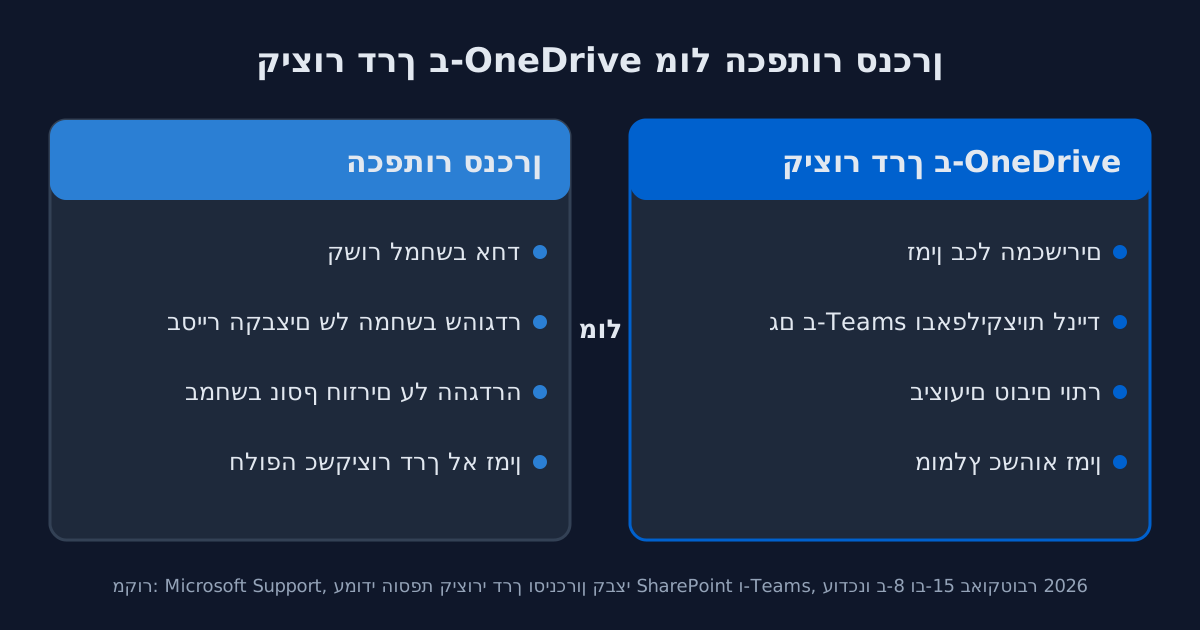
הטבלה מסכמת את ההבדלים, לפי עמוד התמיכה של Microsoft על סנכרון קבצי SharePoint ו-Teams עם המחשב:
| קיצור דרך ב-OneDrive | הכפתור סנכרן |
|---|---|
| איפה הקבצים מופיעים | OneDrive באינטרנט, סייר הקבצים, Finder, Teams ואפליקציות OneDrive לנייד |
| מחשב נוסף | זמין בכל המכשירים |
| ביצועים | לפי Microsoft, טובים יותר מכפתור הסנכרון |
| ההמלצה של Microsoft | האפשרות הרב תכליתית יותר, כשהיא זמינה |
בשורה התחתונה: אם האפשרות הוסף קיצור דרך ל'הקבצים שלי' מופיעה אצלכם, השתמשו בה. כפתור הסנכרון מתאים כשקיצור הדרך לא זמין, וגם אז צריך לזכור שבמחשב הבא תצטרכו להגדיר אותו מחדש. זה רלוונטי במיוחד כשעובד עובר מחשב, נושא שפירטנו במדריך על העברה למחשב חדש ב-Windows 11.
איך מוסיפים קיצור דרך לספרייה של Teams או של SharePoint?
בספרייה משותפת ב-SharePoint או ב-Teams בוחרים הוסף קיצור דרך ל'הקבצים שלי'. אפשר להוסיף כך את הספרייה כולה, או לבחור קודם תיקייה מסוימת ואז את אותה אפשרות. כדי להגיע לספרייה מהדפדפן, פותחים את מפעיל היישומים של Microsoft 365 בפינה העליונה, בוחרים SharePoint או Teams, ואז את האתר עם הקבצים.
השלבים, לפי שני עמודי התמיכה של Microsoft:
- בדפדפן, ליד הפינה העליונה של הדף, בוחרים את מפעיל היישומים של Microsoft 365.
- בתפריט שנפתח בוחרים SharePoint או Teams, ואז את האתר שבו נמצאים הקבצים.
- בוחרים מסמכים, או נכנסים לתיקיית המשנה שרוצים.
- בוחרים הוסף קיצור דרך ל'הקבצים שלי'.
ההבדל בין הספרייה כולה לתיקייה אחת הוא כמות. ספרייה של צוות פעיל מכילה לפעמים הרבה יותר ממה שעובד אחד צריך, וקיצור דרך לתיקייה של הפרויקט שלו משאיר את סייר הקבצים נקי.
איפה מוצאים תיקייה משותפת ב-OneDrive במחשב?
תיקייה משותפת ב-OneDrive שהוספתם לה קיצור דרך מופיעה ב-OneDrive באינטרנט בתצוגה הקבצים שלי. במחשב Windows מחפשים בסייר הקבצים את תיקיית OneDrive שאחריה מופיע שם הארגון, למשל OneDrive Contoso בדוגמה של Microsoft. ב-Mac מחפשים את תיקיית OneDrive ב-Finder. התיקייה מסתנכרנת כמו שאר הקבצים בחשבון העבודה.
יש גם שינוי חדש. לפי הודעת צוות OneDrive מ-20 באוקטובר 2026, שעודכנה ב-2 בנובמבר 2026, תיקיות וספריות משותפות שמוסיפים נוחתות עכשיו בתיקיית Shortcuts ייעודית, כדי שיהיה קל למצוא אותן. באותה הודעה Microsoft כותבת שאפשר לשמור את קיצור הדרך ב-My files או בתיקיית Shortcuts החדשה. עמוד התמיכה בעברית, שעודכן ב-8 באוקטובר 2026, עוד לא מתאר את התיקייה הזו, ולכן השם שלה בממשק העברי אצלכם עשוי להיות אחר.
ואם הוספתם קיצור דרך והתיקייה לא מופיעה במחשב? לפי Microsoft, ייתכן שהופעל סנכרון סלקטיבי. ככה בודקים:
- בוחרים את סמל הענן של OneDrive באזור ההודעות של Windows.
- בוחרים את סמל עזרה והגדרות של OneDrive, ואז הגדרות.
- עוברים לכרטיסייה חשבון ובוחרים בחר תיקיות.
- מוודאים שהתיקייה מסומנת, ובוחרים אישור.
כל מה שהוספתם יושב על חשבון העבודה, ומופיע בכל מכשיר שנכנסים ממנו לחשבון. זו עוד סיבה להגן על הכניסה עצמה, למשל עם הגדרת פאסקי ב-Microsoft 365.
איך מסירים קיצור דרך בלי למחוק את התיקייה לכולם?
מסירים בפעולה הסר קיצור דרך, לא במחיקה. ב-OneDrive באינטרנט בוחרים את התיקייה בתצוגה הקבצים שלי ואז הסר קיצור דרך. בסייר הקבצים לוחצים על התיקייה בלחצן העכבר הימני, בוחרים OneDrive ואז הסר קיצור דרך. לפי Microsoft, מחיקה במקום הסרה מוחקת את התיקייה מה-OneDrive של כולם.
זה הסעיף שהכי חשוב להעביר לצוות. ההבדל בין שתי הפעולות נראה קטן, והתוצאה שונה לגמרי:
- הסר קיצור דרך מוריד את התיקייה רק מה-OneDrive שלכם. היא נשארת ברשימה משותף, ולא משפיעה על הבעלים או על מי שעוד משתף אותה.
- מחיקה של התיקייה מוחקת אותה אצל כולם, והבעלים צריך לשחזר אותה.
- מחיקת קיצור דרך פתוח בחלונית הניווט של Windows מוחקת את התיקייה ואת התוכן שלה עבור כולם. אם בכל זאת מוחקים משם, מכווצים את קיצור הדרך קודם.
- מחיקת קיצור דרך כשקבצים בתוכו פתוחים גורמת למחיקה של חלק מהקבצים או של כולם. לפני שמוחקים קיצור דרך בלחיצה ימנית או במקש Delete, סוגרים את הקבצים.
אם זה כבר קרה, לפי Microsoft אפשר לשחזר את התוכן מסל המיחזור של OneDrive או של SharePoint. ובקבצים שנמחקו מתוך תיקייה משותפת, רק הבעלים של התיקייה יכול לשחזר אותם. שימו לב גם להרשאות: לפי Microsoft, קובץ שמעבירים מתיקייה משותפת לתיקייה אחרת מקבל את ההרשאות של תיקיית היעד. על ההרשאות של מה ששולחים החוצה כתבנו במדריך על שיתוף קבצים ב-OneDrive עם לקוח.
למה האפשרות "הוסף קיצור דרך" לא מופיעה?
לפי Microsoft, האפשרות הוסף קיצור דרך ל'הקבצים שלי' לא זמינה בארבעה מצבים: כשכבר הוספתם את התיקייה, כשבחרתם יותר מתיקייה אחת, כשהפריט שבחרתם הוא קובץ ולא תיקייה, וכשכבר הוספתם 100 קיצורי דרך מאותה ספריית מסמכים. בחשבון עבודה היא גם לא זמינה לתיקיות ששותפו עם משתמשים חיצוניים.
מה עושים בכל מצב:
- כבר הוספתם. מחפשים את התיקייה בתצוגה הקבצים שלי, או בתיקיית Shortcuts החדשה אם היא כבר הגיעה אליכם.
- בחרתם כמה תיקיות. מוסיפים אחת בכל פעם. אי אפשר להוסיף כמה תיקיות בבת אחת.
- בחרתם קובץ. קיצור דרך עובד רק על תיקיות. בוחרים את התיקייה שהקובץ נמצא בה.
- הגעתם ל-100 קיצורי דרך מאותה ספרייה. עוברים על קיצורי הדרך מאותה ספרייה ומסירים, בפעולה הסר קיצור דרך, את אלה שכבר לא צריכים.
אם האפשרות חסרה אצל כל העובדים, ולא רק אצלכם, ייתכן שמנהל המערכת כיבה אותה לכל הארגון. לפי Microsoft, מנהל מערכת יכול לכבות את האפשרות לכל הארגון, ואז הבקשה עוברת אליו.
מה לבקש מאיש ה-IT?
רוב מה שבמדריך עושים לבד. מאיש ה-IT מבקשים רק את מה שנקבע ברמת הארגון: אם האפשרות להוסיף קיצורי דרך כבויה, אם אתר מסוים לא מוגדר לסנכרון, ומי אחראי על מבנה הספריות וההרשאות ב-Teams וב-SharePoint. אלה הבקשות, בניסוח שאפשר להעביר כמו שהוא:
- בקשו לבדוק אם האפשרות הוסף קיצור דרך ל-OneDrive כבויה בארגון, ואם כן, למה. לפי Microsoft, מנהל מערכת יכול לכבות אותה לכל הארגון.
- אם בלחיצה על סנכרן מופיע המסך "איזו ספריה ברצונך לסנכרן?", בקשו להגדיר את האתר לסנכרון עם אפליקציית הסנכרון של OneDrive. לפי Microsoft, המסך הזה אומר שהאתר לא הוגדר לכך.
- אם על קבצים מסונכרנים מופיע סמל מנעול, בקשו לבדוק את ההרשאות שלכם בספרייה. לפי Microsoft, המנעול אומר שהקבצים מסונכרנים לקריאה בלבד, ושינויים במחשב לא יסונכרנו.
- שאלו מי קובע איך בנויות הספריות של הצוותים, כדי שעובד חדש יקבל קיצור דרך לתיקייה אחת שהוא צריך ולא לספרייה שלמה.
ואם המשרד עדיין עובד מתיקייה משותפת על שרת או על מחשב במשרד, ההבדלים מוסברים במדריך על שיתוף תיקיות ברשת. את התמונה הרחבה של ניהול החשבונות, הספריות וההרשאות תמצאו בעמוד Microsoft 365 לעסקים.
ושאלה אחת בשבילכם: כמה עובדים אצלכם עדיין פותחים את קבצי הצוות מהדפדפן, ומורידים עותק לשולחן העבודה?
שאלות נפוצות
איך רואים תיקייה משותפת ב-OneDrive בסייר הקבצים?
מוסיפים לה קיצור דרך. ב-OneDrive באינטרנט בוחרים משותף ואז איתך, מסמנים את התיקייה ובוחרים הוסף קיצור דרך ל'הקבצים שלי'. לפי Microsoft, התיקייה מופיעה אחר כך בסייר הקבצים בתוך תיקיית OneDrive שאחריה מופיע שם הארגון, בתנאי שאפליקציית OneDrive מותקנת ומחוברת לחשבון העבודה.
מה ההבדל בין קיצור דרך לכפתור סנכרן ב-SharePoint?
לפי Microsoft, שתי האפשרויות פותחות את הקבצים בסייר הקבצים. קיצור דרך ב-OneDrive זמין בכל המכשירים שלכם, והסנכרון קשור למחשב שבו הגדרתם אותו, כך שבמחשב נוסף חוזרים על ההגדרה. Microsoft ממליצה על קיצור הדרך כשהוא זמין, וכותבת שהביצועים שלו טובים יותר.
אם אמחק קיצור דרך, התיקייה תימחק גם לשאר הצוות?
תלוי איך. הסר קיצור דרך מוריד את התיקייה רק אצלכם. מחיקה של התיקייה, או של קיצור דרך פתוח בחלונית הניווט של Windows, מוחקת אותה אצל כולם לפי Microsoft. לכן מסירים דרך לחיצה ימנית, OneDrive, ואז הסר קיצור דרך. ואם תוכן כבר נמחק, אפשר לשחזר אותו מסל המיחזור של OneDrive או של SharePoint.
למה אני לא רואה את האפשרות להוסיף קיצור דרך?
לפי Microsoft, האפשרות לא זמינה כשהתיקייה כבר נוספה, כשנבחרה יותר מתיקייה אחת, כשנבחר קובץ, או אחרי 100 קיצורי דרך מאותה ספריית מסמכים. היא גם לא זמינה לתיקיות ששותפו עם משתמשים חיצוניים. אם היא חסרה אצל כולם, בקשו מאיש ה-IT לבדוק אם כובתה בארגון.
תיקייה משותפת ב-OneDrive תופיע גם במחשב חדש?
אם הוספתם לה קיצור דרך, כן. לפי Microsoft, קיצור דרך ב-OneDrive נותן גישה לתוכן בכל המכשירים, ואילו סנכרון קשור למכשיר מסוים. ספרייה שהגדרתם בכפתור סנכרן לא תופיע במחשב החדש מעצמה: לפי Microsoft, כדי לסנכרן במחשב אחר עוברים לאותו מחשב וחוזרים על השלבים.
מקורות
- הוספת קיצורי דרך לתיקיות משותפות ב-OneDrive, Microsoft Support, עודכן 8 באוקטובר 2026.
- סינכרון קבצי SharePoint ו-Teams עם המחשב שלך, Microsoft Support, עודכן 15 באוקטובר 2026.
- OneDrive Just Got a Major Upgrade: New Copilot Capabilities, Simpler Sharing, and Smarter Photos, צוות OneDrive ב-Microsoft, 20 באוקטובר 2026, עודכן 2 בנובמבר 2026.
רוצים לסדר את הספריות וההרשאות של הצוות ב-Microsoft 365?
המומחים שלנו ב-SouliTek ישמחו לבצע סקירה מקצועית ולהתאים עבורכם תוכנית פעולה.
יוצא עולם הסייבר ההתקפי עם למעלה מ-10 שנות ניסיון בשירותי IT לארגונים. מוביל את SouliTek במתן שירותי מחשוב מנוהלים ואבטחת מידע לעסקים קטנים ובינוניים בישראל.