המחשב החדש הגיע, והעובד מצפה להמשיך מאיפה שעצר. במחשב של עסק, Windows מחזיר הגדרות רק אם השחזור הופעל, OneDrive מחזיר רק את מה שנשמר בו, וקבצים שיושבים על הכונן הישן לא חוזרים לבד. המדריך עובר על שלושת הערוצים, צעד אחר צעד.
⚡ TL;DR, תקציר מהיר
הגדרות ואפליקציות Store: חוזרות מ-Windows settings backup and restore, רק אם איש ה-IT הפעיל שחזור.
קבצים ב-OneDrive: זמינים שוב אחרי כניסה לאותו חשבון במחשב החדש.
קבצים מקומיים: מעתיקים ידנית, למשל בכונן חיצוני, לפי השלבים של Microsoft.
אחרי השחזור: הסיכום נמצא בהגדרות, חשבונות, גיבוי Windows, וזמין שבעה ימים.
העברה למחשב חדש ב-Windows 11: מה עובר לבד ומה לא?
העברה למחשב חדש ב-Windows 11 בעסק עוברת בשלושה ערוצים נפרדים, ואף אחד מהם לא מעביר הכל. הגדרות Windows ורשימת האפליקציות מ-Microsoft Store עוברות דרך Windows settings backup and restore, אבל רק אם איש ה-IT הפעיל את השחזור. קבצים ב-OneDrive חוזרים כשנכנסים לאותו חשבון. קבצים שנשמרו רק על הכונן של המחשב הישן מעתיקים ידנית.
מה השתנה עכשיו: לפי Microsoft Learn, החל מ-Windows 11 בגרסה 26H2 הגיבוי של ההגדרות מופעל כברירת מחדל במחשבים שעומדים בתנאים. השחזור נשאר כבוי עד שמנהל מגדיר אותו. כלומר, בחלק מהעסקים הגיבוי כבר רץ, ואם השחזור לא הוגדר, אי אפשר להשתמש בו ביום שהמחשב החדש מגיע. הטבלה מסדרת מה עובר, איך ומי עושה את זה.
| מה | איך זה מגיע למחשב החדש | מי עושה את זה |
|---|---|---|
| הגדרות והעדפות של Windows | שחזור מגיבוי ההגדרות, בהגדרה הראשונית או בכניסה הראשונה | העובד, אחרי שאיש ה-IT הפעיל שחזור |
| רשימת האפליקציות מ-Microsoft Store | אותו שחזור | העובד, אחרי שאיש ה-IT הפעיל שחזור |
| קבצים שנשמרו ב-OneDrive | כניסה ל-OneDrive במחשב החדש עם אותו חשבון | העובד |
| קבצים שנשמרו רק על הכונן המקומי | העתקה לכונן חיצוני, ומשם למחשב החדש | מנהלת המשרד או העובד |
| תוכנות שהותקנו שלא מ-Microsoft Store | התקנה מחדש, כי הגיבוי שומר רק את רשימת אפליקציות ה-Store | מי שמתקין תוכנות בעסק |
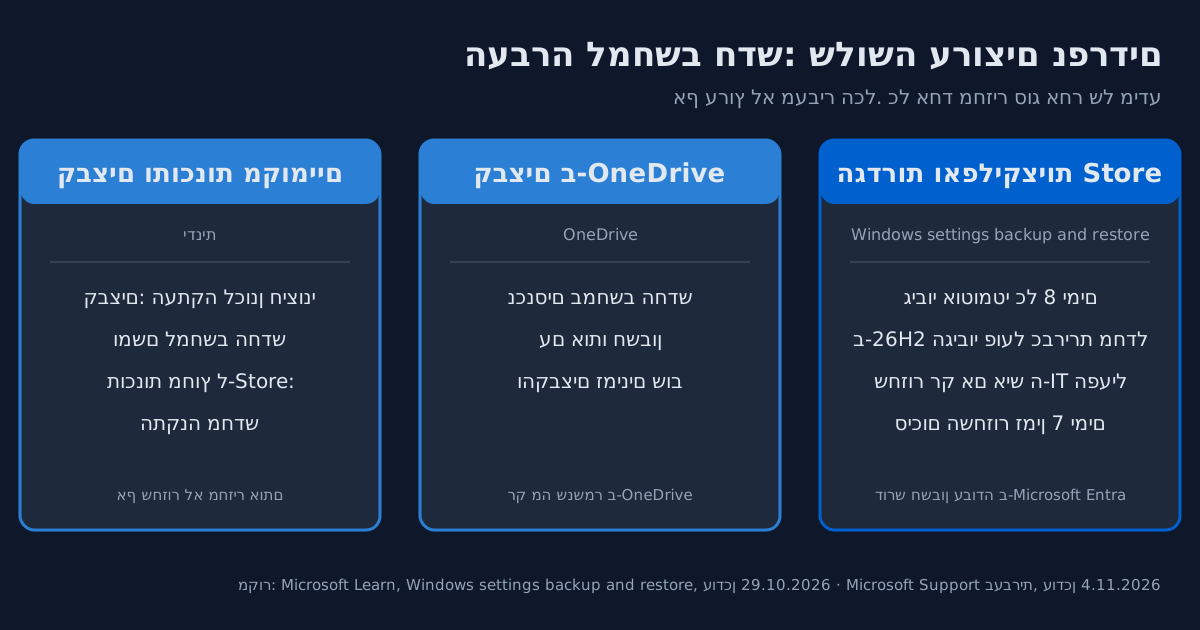
לפי Microsoft, גיבוי ההגדרות רץ כל שמונה ימים ומחזיר הגדרות ורשימת אפליקציות Store בלבד. כל השאר עובר דרך OneDrive או ידנית.
למה כלי ההעברה הביתיים לא עובדים עם חשבון עבודה?
שני הכלים ש-Microsoft מציעה למחשב ביתי לא מתאימים למחשב של עסק. לפי עמוד התמיכה בעברית, אפליקציית גיבוי Windows מתמקדת במכשירים צרכניים עם חשבון Microsoft אישי, וחשבונות Microsoft בעבודה או בבית הספר לא יפעלו בה. כלי ההעברה ממחשב למחשב כבר לא זמין בכלל, ו-Microsoft מפנה במקומו לגיבוי Windows. בעסק, המקביל הוא Windows settings backup and restore.
לפי Microsoft Learn, הגיבוי העסקי זמין למשתמשים שנכנסים עם Microsoft Entra ID, במחשבים שמחוברים ל-Microsoft Entra או מחוברים אליו במצב היברידי. אם המחשבים בעסק שלכם עובדים עם משתמשים מקומיים, בלי חשבון עבודה, השחזור הזה לא זמין, ונשארים OneDrive וההעתקה הידנית.
והפתרון הוא לא לחבר את המחשב לחשבון Microsoft פרטי רק כדי שהכלי יעבוד. לפי עמוד התמיכה, המידע שמגובה באפליקציה הביתית נשמר בחשבון Microsoft של מי שנכנס. במחשב של עסק, זה אומר שהגדרות העבודה יושבות בחשבון הפרטי של העובד.
מה בודקים במחשב הישן לפני ההעברה?
לפני שהמחשב החדש מגיע, בודקים במחשב הישן שלושה דברים: שהגיבוי של ההגדרות פעיל, אילו קבצים יושבים רק על הכונן המקומי, ואילו תוכנות לא הותקנו מ-Microsoft Store. את הראשון רואים בהגדרות, תחת חשבונות וגיבוי Windows. לפי Microsoft Learn, הגיבוי רץ אוטומטית כל שמונה ימים, ואפשר להריץ אותו ידנית רגע לפני ההחלפה.
אלה השלבים:
- פותחים הגדרות, בוחרים חשבונות, ואז גיבוי Windows.
- בודקים את המתגים תחת זכור את ההעדפות שלי. לפי Microsoft Learn, במחשב עם חשבון עבודה המתגים פעילים רק אם איש ה-IT הפעיל גיבוי או נדידה. מתגים אפורים אומרים שלא הופעל לא גיבוי ולא נדידה.
- כדי לגבות ממש עכשיו, מחפשים בתיבת החיפוש של Windows את האפליקציה גיבוי Windows, ובוחרים גיבוי.
- פותחים את סייר הקבצים ועוברים על התיקיות מסמכים, שולחן עבודה, הורדות ותמונות. כל קובץ שלא נמצא ב-OneDrive נרשם ברשימה של מה להעתיק.
- רושמים את התוכנות שהותקנו שלא מ-Microsoft Store: תוכנת הנהלת חשבונות, מנהלי התקן של מדפסת, תוכנות של ספקים. את רובן אפשר להתקין שוב בבת אחת, כמו שמוסבר בלהתקין כמה תוכנות בבת אחת.
ואת המחשב הישן לא מעבירים לעובד הבא לפני מחיקה מסודרת. המדריך לאיפוס מחשב Windows 11 מסביר איזו אפשרות מוחקת מה.
איך מעתיקים קבצים מקומיים לכונן חיצוני?
קבצים שנשמרו רק על הכונן של המחשב הישן לא חוזרים בשום שחזור, ולכן מעתיקים אותם ידנית. Microsoft מתעדת את זה בעמוד התמיכה בעברית: מחברים כונן USB, כרטיס SD או כונן קשיח חיצוני, מסמנים את הקבצים בסייר הקבצים, שולחים אותם לכונן, ואז מעבירים אותם למחשב החדש. אלה השלבים, בשמות שמופיעים בעמוד.
במחשב הישן:
- מחברים את הכונן החיצוני.
- בשורת המשימות בוחרים סייר הקבצים.
- מאתרים את הקבצים או את התיקיות. כדי לסמן כמה, מחזיקים את מקש CTRL ובוחרים עוד.
- לחיצה ימנית על הבחירה, הצג אפשרויות נוספות, שלח אל, ובוחרים את שם הכונן החיצוני.
- נכנסים לכונן ובודקים שהקבצים שם. לפני שמנתקים, בוחרים הוצא.
במחשב החדש:
- מחברים את הכונן ופותחים סייר הקבצים.
- בסרגל הימני בוחרים מחשב זה, ופותחים את הכונן החיצוני.
- פותחים את התיקייה, ובוחרים בחר הכל או קובץ אחד.
- בוחרים העתק בסרגל הכלים, עוברים לתיקיית היעד ובוחרים הדבק.
אחרי שהקבצים במחשב החדש, מוחקים אותם מהכונן. כונן עם קבצים של העסק שמסתובב בתיק הוא עותק שאף אחד לא עוקב אחריו. וזו העברה חד פעמית, לא גיבוי. ההבדל מוסבר בסוגי גיבויים לעסק.
איך משחזרים הגדרות ואפליקציות במחשב החדש?
במחשב החדש השחזור קורה בהגדרה הראשונית של Windows או בכניסה הראשונה, אחרי שאיש ה-IT הפעיל אותו. העובד נכנס עם אותו חשבון עבודה שאיתו נוצר הגיבוי. לפי Microsoft Learn, אחרי מסך הכניסה מופיע עמוד שחזור, ובו בוחרים אם לשחזר פרופיל גיבוי ממחשב קודם או להגדיר את המחשב כחדש. ההגדרות ורשימת אפליקציות ה-Store חוזרות אוטומטית.
אלה השלבים. שמות הכפתורים כתובים באנגלית כמו בתיעוד של Microsoft, כי לא קראנו עמוד בעברית למסך הזה:
- מדליקים את המחשב החדש ומתחילים את ההגדרה הראשונית.
- העובד נכנס עם חשבון העבודה שלו, אותו חשבון ששימש במחשב הישן.
- בעמוד השחזור בוחרים את המחשב הקודם מהרשימה, ולוחצים Continue.
- ממשיכים בהגדרה עד שמגיעים לשולחן העבודה.
- נכנסים ל-OneDrive עם אותו חשבון. לפי Microsoft, הקבצים שנשמרו שם זמינים שוב אחרי הכניסה.
לפי Microsoft Learn, שחזור בהגדרה הראשונית דורש מחשב שמחובר ל-Microsoft Entra, ואם העסק משתמש ב-Windows Autopilot, פרופיל במצב user-driven. שחזור בכניסה הראשונה מתאים למחשב שכבר נרשם לניהול, ודורש Windows 11 בגרסה 24H2 או 25H2 עם עדכון מתאים. במחשב שלא עומד בזה, העמוד פשוט לא מופיע, והמחשב מוגדר כחדש.
איך בודקים מה שוחזר?
אחרי השחזור, Windows מציג סיכום של מה שחזר (Restore summary). מרכז ההודעות של Windows הודיע עליו ב-2 בנובמבר 2026, ל-Windows 11 בגרסה 24H2 ואילך. הסיכום מראה את הגדרות ההתאמה האישית ואת רשימת אפליקציות ה-Store ששוחזרו. לפי Microsoft Learn, הוא זמין בערך שעה אחרי שחזור מוצלח, ונשאר זמין שבעה ימים מהגדרת המחשב בלבד.
אלה השלבים:
- כשההתראה על סיכום השחזור מופיעה במחשב, בוחרים View.
- או: פותחים הגדרות, חשבונות, גיבוי Windows, ולוחצים על הקישור שליד Restore summary.
- עוברים על הסיכום עם העובד ומסמנים מה חסר, כל עוד שבעת הימים לא עברו.
ושימו לב: לפי Microsoft, הסיכום מציג לפעמים גם הגדרות שנשארו בברירת המחדל, וזה מכוון.
מה השתנה ב-Windows 11 26H2, ולמה זה נוגע לעסק?
לפי Microsoft Learn, החל מ-Windows 11 בגרסה 26H2 הגיבוי של ההגדרות ושל רשימת אפליקציות ה-Store מופעל כברירת מחדל במחשבים שעומדים בתנאים. מדיניות שמנהל כבר הגדיר, מופעלת או כבויה, ממשיכה לחול. השינוי חל רק על הגיבוי. השחזור עדיין דורש הגדרה של מנהל, ולכן גיבוי שרץ לבד לא אומר שמחשב חדש יקבל אותו.
שתי החלטות יוצאות מזה לעסק. הראשונה: האם להשאיר את הגיבוי פועל, ואם כן, להפעיל גם את השחזור, אחרת הגיבוי נשמר בלי שאפשר להשתמש בו בהחלפת מחשב. השנייה: מה קורה לגיבוי של עובד שעזב. לפי Microsoft Learn, מנהל יכול לראות, לייצא ולמחוק את נתוני הגיבוי של משתמש, ולכן כדאי שזה יהיה חלק מתהליך העזיבה.
מה לבקש מאיש ה-IT?
רוב ההעברה נעשית מול המסך של העובד, אבל שני מתגים נמצאים אצל מי שמנהל את המחשבים: הפעלת השחזור, וההחלטה מה עושים עם הגיבויים שמצטברים. לפי Microsoft Learn, את השחזור מפעילים ב-Microsoft Intune, במדיניות שחלה בהרשמת המחשב או במדיניות שמוחלת אחריה. אלה הבקשות שאפשר להעביר כמו שהן:
- בקשו להפעיל את השחזור של Windows settings backup and restore, כך שעמוד השחזור יופיע במחשב החדש.
- שאלו אם המחשבים בעסק מחוברים ל-Microsoft Entra. בלי זה השחזור לא זמין.
- שאלו אם יש מדיניות גיבוי מוגדרת, או שמחשבים ב-26H2 יגבו לפי ברירת המחדל.
- אם יש בעסק מדיניות גישה מותנית (Conditional Access), בקשו לוודא שהיא לא חוסמת את השחזור. Microsoft מתעדת שגיאה כזו ואת התיקון שלה.
- בקשו שמחיקת גיבוי ההגדרות של עובד שעזב תהיה חלק מתהליך העזיבה.
- אם אף אחד לא מחזיק את התשובות האלה, זה בדיוק התפקיד של שירות IT מנוהל.
ושאלה אחת בשבילכם: כשהמחשב החדש הבא יגיע, מי במשרד יודע איפה יושבים הקבצים של העובד?
שאלות נפוצות
האם העברה למחשב חדש ב-Windows 11 מעבירה גם את הקבצים?
לא דרך גיבוי ההגדרות. לפי Microsoft Learn, Windows settings backup and restore שומר הגדרות, העדפות ואת רשימת האפליקציות מ-Microsoft Store. קבצים שנשמרו ב-OneDrive זמינים שוב כשנכנסים ל-OneDrive במחשב החדש עם אותו חשבון. קבצים שיושבים רק על הכונן המקומי מעתיקים ידנית, למשל בכונן חיצוני, לפי השלבים בעמוד התמיכה של Microsoft.
אפשר להשתמש באפליקציית גיבוי Windows עם חשבון עבודה?
לפי עמוד התמיכה של Microsoft בעברית, אפליקציית גיבוי Windows מתמקדת במכשירים צרכניים עם חשבון Microsoft אישי, וחשבונות Microsoft בעבודה או בבית הספר לא יפעלו בה. בעסק שעובד עם Microsoft Entra, המקביל הוא Windows settings backup and restore, שמנהל מגדיר דרך Intune או מדיניות קבוצתית. חיבור לחשבון פרטי כדי לעקוף את זה שומר את המידע בחשבון של העובד.
כמה זמן אפשר לראות את סיכום השחזור?
לפי Microsoft Learn, הסיכום זמין בערך שעה אחרי שחזור מוצלח, ונשאר זמין שבעה ימים מהגדרת המחשב. רואים אותו מההתראה שמופיעה במחשב, או מתוך הגדרות, חשבונות, גיבוי Windows, בקישור שליד Restore summary. אחרי שבעת הימים אי אפשר לראות אותו יותר, ולכן כדאי לעבור עליו עם העובד בשבוע הראשון.
למה עמוד השחזור לא מופיע במחשב החדש?
לפי Microsoft Learn, השחזור כבוי כברירת מחדל ומנהל צריך להפעיל אותו. הוא דורש גם שלמשתמש יהיה לפחות פרופיל גיבוי אחד, שהמחשב יהיה מחובר ל-Microsoft Entra, ושהעובד ייכנס עם אותו חשבון עבודה ששימש לגיבוי. אם העסק משתמש ב-Windows Autopilot, הפרופיל צריך להיות במצב user-driven. כשאחד מאלה חסר, המחשב מוגדר כחדש.
האם כלי ההעברה ממחשב למחשב עדיין קיים?
לפי עמוד התמיכה של Microsoft בעברית, התכונה כבר לא זמינה, ובמקומה Microsoft מפנה לגיבוי ושחזור באמצעות גיבוי Windows. גם כשהיא הייתה זמינה, היא דרשה כניסה עם חשבון Microsoft, ולא העבירה אפליקציות מותקנות, סיסמאות שנשמרו או קבצי OneDrive. בעסק, ההעברה נשענת על Windows settings backup and restore, על OneDrive ועל העתקה ידנית של הקבצים המקומיים.
מקורות
- Windows settings backup and restore, Microsoft Learn, עודכן 29 באוקטובר 2026.
- Windows message center, Microsoft Learn, ההודעה מ-2 בנובמבר 2026 על Restore summary.
- גיבוי ושחזור באמצעות גיבוי Windows, Microsoft Support, עודכן 4 בנובמבר 2026.
- העבר את הקבצים שלך למחשב Windows חדש באמצעות התקן אחסון חיצוני, Microsoft Support, עודכן 4 בנובמבר 2026.
- העבר את הקבצים וההגדרות שלך למחשב Windows חדש, Microsoft Support, עודכן 4 באוקטובר 2026.
רוצים שעובד שמקבל מחשב חדש יחזור לעבוד באותו יום?
המומחים שלנו ב-SouliTek ישמחו לבצע סקירה מקצועית ולהתאים עבורכם תוכנית פעולה.
יוצא עולם הסייבר ההתקפי עם למעלה מ-10 שנות ניסיון בשירותי IT לארגונים. מוביל את SouliTek במתן שירותי מחשוב מנוהלים ואבטחת מידע לעסקים קטנים ובינוניים בישראל.