מחשב חדש ושורה של תוכנות להתקין? Ninite מתקין את כולן מקובץ אחד, ברקע ובלי תוספות. המדריך מראה איך עושים את זה, איך מעדכנים אחר כך, ולמה במחשבי העסק צריך את Ninite Pro.
⚡ TL;DR, תקציר מהיר
מה עושים: מסמנים תוכנות ב-ninite.com, לוחצים Get Your Ninite ומריצים את הקובץ שירד.
מה הוא עושה: מוריד כל תוכנה מהאתר של היצרן, בודק אותה ומתקין ברקע, בלי סרגלי כלים.
עדכון: מריצים שוב את אותו קובץ, והוא מעדכן רק את מה שלא מעודכן.
בעסק: לפי תנאי השימוש, הגרסה החינמית היא לשימוש ביתי. במחשבי העסק צריך את Ninite Pro.
איך להתקין כמה תוכנות בבת אחת עם Ninite?
כדי להתקין כמה תוכנות בבת אחת עם Ninite, נכנסים לאתר ninite.com, מסמנים ברשימה את התוכנות שרוצים, כמו Chrome, Zoom ו-7-Zip, ולוחצים על Get Your Ninite. יורד קובץ התקנה אחד. מריצים אותו, והוא מוריד כל תוכנה מהאתר הרשמי של היצרן ומתקין אותה ברקע, בלי לשאול שאלות ובלי ללחוץ Next. הוא גם עונה לא לסרגלי כלים ולתוספות שמגיעות עם ההתקנה.
לפני שמתחילים במחשב של העסק, יש נקודה אחת שחשוב לדעת. לפי תנאי השימוש של Ninite, הגרסה החינמית מורשית לשימוש ביתי בלבד, וכניסיון לפני Ninite Pro. מי שמקבל תשלום על הרצת Ninite, כמו מחלקת IT או ספק שירותי IT, צריך את Ninite Pro.
הטבלה משווה בין שתי הגרסאות, לפי האתר של Ninite.
| Ninite החינמי | Ninite Pro |
|---|---|
| למי מותר | שימוש ביתי, וניסיון לפני Pro |
| איך עובדים | בוחרים תוכנות באתר ומריצים קובץ אחד |
| עדכונים | מריצים שוב את אותו קובץ |
| מחשב מחוץ למשרד | רק המחשב שעליו מריצים |
| מחיר | חינם |
איך מתקינים תוכנות עם Ninite, צעד אחר צעד?
כל התהליך הוא שני שלבים באתר ועוד הרצה אחת של קובץ. בוחרים את התוכנות, מורידים קובץ התקנה שמותאם לבחירה שלכם, ומריצים אותו. Ninite עובד על Windows 11, Windows 10, Windows 8.x ו-Windows 7, ועל גרסאות השרת המקבילות. הקובץ צריך חיבור לאינטרנט בזמן ההרצה, כי הוא מוריד את התוכנות רק אז.
שלב 1: נכנסים ל-ninite.com.
שלב 2: בחלק Pick the apps you want מסמנים את התוכנות. הרשימה מחולקת לקבוצות, כמו Web Browsers לדפדפנים ו-Messaging לתוכנות תקשורת.
שלב 3: בחלק Download and run your custom installer/updater לוחצים על Get Your Ninite. יורד קובץ אחד שמותאם לבחירה שלכם.
שלב 4: מריצים את הקובץ. לפי Ninite, הוא מתחיל לעבוד מיד ולא מציג שום בחירה או אפשרות.
שלב 5: מחכים שהחלון יראה שכל התוכנות הסתיימו. אם צריך לתקן תוכנה שכבר מותקנת, הקישור retry/reinstall בראש החלון מתקין אותה מחדש.
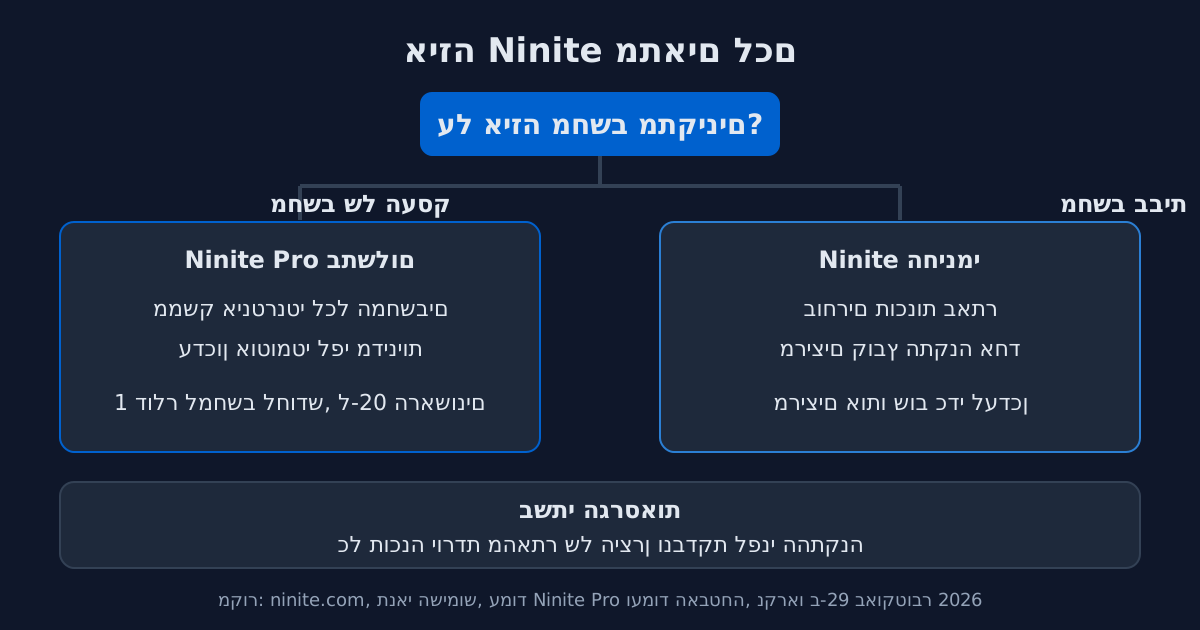
ההחלטה בקצרה: במחשב בבית מספיק Ninite החינמי. במחשבים של העסק, Ninite Pro הוא הגרסה שתנאי השימוש מתירים, ויש לו ניסיון חינם של 14 יום. בשתי הגרסאות כל תוכנה יורדת מהאתר של היצרן ונבדקת לפני ההתקנה.
מה Ninite עושה בזמן ההתקנה?
Ninite מתקין את הגרסה היציבה האחרונה של כל תוכנה, בגרסת 64 ביט במחשב של 64 ביט, ובשפה של המחשב. הוא מדלג על תוכנות שכבר מעודכנות, מתקין במיקום ברירת המחדל, מתעלם מבקשות של תוכנות להפעיל את המחשב מחדש, ועונה לא לכל סרגל כלים או תוספת. כל העבודה נעשית ברקע.
בצד האבטחה, Ninite מפרט בעמוד האבטחה שלו שלושה דברים:
- כל קובץ של Ninite חתום דיגיטלית על ידי החברה.
- כל תוכנה יורדת מהשרתים הרשמיים של היצרן, ונבדקת מול חתימה דיגיטלית של היצרן או מול טביעת אצבע (hash) תואמת, לפני שמשהו רץ. כששרת של יצרן לא אמין, Ninite עשוי להוריד את התוכנה משרת גיבוי משלו.
- אם הבדיקה נכשלת, ההתקנה של אותה תוכנה נכשלת. אין אפשרות לדלג על הבדיקה ולהמשיך.
איך מעדכנים את התוכנות אחר כך?
שומרים את קובץ ההתקנה שהורדתם ומריצים אותו שוב מדי פעם. לפי Ninite, הקובץ מתקין תמיד את הגרסאות האחרונות, לא משנה מתי הורדתם אותו. הוא בודק קודם איזו גרסה מותקנת, מדלג על תוכנה שכבר מעודכנת ומעדכן את מה שלא. כך אותו קובץ משמש גם להתקנה וגם לעדכון.
זה עובד טוב למחשב אחד. במשרד עם כמה מחשבים זה אומר שמישהו צריך לזכור להריץ את הקובץ בכל מחשב, וזה בדיוק הפער שניהול עדכוני אבטחה מסודר סוגר. ואם אתם עדיין בוחרים אילו תוכנות להתקין, יש לנו רשימה של אפליקציות Windows מומלצות לעבודה.
מה לבקש מאיש ה-IT?
התקנה במחשב אחד אפשר לעשות לבד, גם בלי ידע טכני. אבל ההחלטה אילו תוכנות נכנסות למחשבי העסק, מי מאשר אותן ואיך הן מתעדכנות בכל מחשב, שייכת למי שמנהל את המחשבים, כי הוא גם אחראי על הרישוי ועל ההגנות. אלה הבקשות, בשפה פשוטה, שאפשר להעביר לו כמו שהן:
- לבדוק אם השימוש שלנו ב-Ninite עומד בתנאי השימוש, ואם צריך לעבור ל-Ninite Pro.
- לבדוק אם מערכת הניהול שכבר יש לנו מתקינה ומעדכנת את התוכנות האלה, לפני שמוסיפים כלי נוסף. לפי עמוד העזרה של Ninite, Ninite Pro עובד גם עם מערכות ניהול מרחוק (RMM) כמו Atera, Kaseya ו-N-able.
- לא לכבות חומת אש או סינון אתרים בשביל Ninite. Ninite כותבים שהוא עובד הכי טוב בלי אלה. במחשב של העסק, בקשו ממנהל המערכת לאשר אותו במקום לכבות הגנה.
- לקבוע רשימה של תוכנות מאושרות, כדי שכל מחשב חדש יקבל את אותן תוכנות.
אם אתם רוצים שמישהו ינהל את ההתקנות והעדכונים בכל המחשבים בעסק, שירות IT מנוהל הוא המקום להתחיל בו.
שאלות נפוצות
האם Ninite בטוח להורדה?
לפי עמוד האבטחה של Ninite, כל קובץ שלו חתום על ידי החברה, וכל תוכנה יורדת מהשרתים הרשמיים של היצרן ונבדקת מול חתימה דיגיטלית או טביעת אצבע (hash) לפני שהיא רצה. אם הבדיקה נכשלת, ההתקנה נכשלת, בלי אפשרות להמשיך. Ninite גם מסרב לכל סרגל כלים ותוכנה נלווית שמגיעים עם ההתקנה.
האם מותר להשתמש ב-Ninite החינמי בעסק?
לפי תנאי השימוש של Ninite, הגרסה החינמית מורשית לשימוש ביתי בלבד, וכניסיון לפני Ninite Pro. מי שמקבל תשלום על הרצת Ninite, למשל במחלקת IT, בחנות מחשבים או אצל ספק שירותי IT, צריך לעבור ל-Ninite Pro. חשבון Pro מיועד לארגון אחד.
כמה עולה Ninite Pro?
לפי עמוד Ninite Pro, נכון ל-29 באוקטובר 2026, המחיר הוא מנוי חודשי לפי מספר המחשבים: דולר אחד למחשב לחודש ל-20 המחשבים הראשונים, וחצי דולר למחשב ל-400 המחשבים הבאים. תשלום שנתי הוא 12 פעמים המחיר החודשי, ויש ניסיון חינם של 14 יום.
איך מעדכנים תוכנות עם Ninite?
מריצים שוב את אותו קובץ התקנה. הוא מתקין תמיד את הגרסה האחרונה, בודק מה כבר מותקן במחשב, מדלג על תוכנות מעודכנות ומעדכן את השאר. לכן כדאי לשמור את הקובץ אחרי ההתקנה הראשונה. הקובץ צריך חיבור לאינטרנט, כי הוא מקבל את רשימת הגרסאות העדכנית מהשרתים של Ninite.
באילו גרסאות Windows Ninite עובד?
לפי האתר של Ninite, הוא עובד על Windows 11, Windows 10, Windows 8.x ו-Windows 7, ועל גרסאות השרת המקבילות. מ-14 בפברואר 2019 Ninite לא תומך יותר ב-Windows XP, ב-Windows Vista ובגרסאות השרת שלהן, Server 2003 ו-Server 2008.
מקורות
- Ninite, עמוד הבית, נקרא ב-29 באוקטובר 2026.
- Ninite Terms of Service, תנאי השימוש, נקראו ב-29 באוקטובר 2026.
- Ninite Pro, עמוד המוצר והמחירון, נקרא ב-29 באוקטובר 2026.
- Security Details, עמוד האבטחה של Ninite, נקרא ב-29 באוקטובר 2026.
- How Ninite Works, עמוד העזרה של Ninite, נקרא ב-29 באוקטובר 2026.
- Keeping Apps Up-to-Date, עמוד העזרה של Ninite, נקרא ב-29 באוקטובר 2026.
רוצים שההתקנות והעדכונים במשרד ינוהלו במקום אחד?
המומחים שלנו ב-SouliTek ישמחו לבצע סקירה מקצועית ולהתאים עבורכם תוכנית פעולה.

יוצא עולם הסייבר ההתקפי עם למעלה מ-10 שנות ניסיון בשירותי IT לארגונים. מוביל את SouliTek במתן שירותי מחשוב מנוהלים ואבטחת מידע לעסקים קטנים ובינוניים בישראל.