מקבלים קוד ב-SMS כדי להיכנס למייל של העבודה? מ-1 בפברואר 2027 Microsoft מפסיקה לשלוח אותו לחשבונות עבודה. המדריך מראה איך מגדירים פאסקי במקום, במחשב ובטלפון, ומה עושים כשזה לא עובד.
⚡ TL;DR, תקציר מהיר
מה עושים: בדף פרטי האבטחה (Security info) של חשבון העבודה לוחצים Add sign-in method ובוחרים Passkey.
איפה שומרים: במחשב עם Windows Hello, או בטלפון עם אפליקציית Microsoft Authenticator.
למה עכשיו: מי שיש לו רק SMS ייחסם בכניסה אחרי 1 בפברואר 2027, עד שיגדיר פאסקי.
אין Passkey ברשימה: הארגון לא מאפשר אותו, וההחלטה אצל מי שמנהל את Microsoft 365.
איך מגדירים פאסקי בחשבון העבודה של Microsoft 365?
הגדרת פאסקי ב-Microsoft 365 נעשית בדף פרטי האבטחה (Security info) של חשבון העבודה. לוחצים Add sign-in method, בוחרים Passkey, ושומרים את הפאסקי במחשב עם Windows Hello או בטלפון עם אפליקציית Microsoft Authenticator. מאותו רגע נכנסים לחשבון עם טביעת אצבע, פנים או PIN, בלי לחכות לקוד ב-SMS.
למה עכשיו: לפי Microsoft, מ-1 בפברואר 2027 היא מפסיקה לספק בעצמה קודים ב-SMS ובשיחה קולית לחשבונות עבודה ובית ספר (Entra ID). מי ששיטת האימות היחידה שלו היא SMS או שיחה יקבל בכניסה מסך שחוסם אותו עד שיגדיר פאסקי, ואין אפשרות לדלג עליו. למנהלים גלובליים ולמשתמשים חיצוניים התאריך הוא 1 ביולי 2027. ארגון שצריך להמשיך עם SMS יכול לחבר ספק חיצוני, והעלות עליו. הרקע המלא נמצא במאמר על ביטול אימות SMS ב-Microsoft 365.
הטבלה מסכמת איפה אפשר לשמור את הפאסקי, ומה כל אפשרות דורשת.
| איפה שומרים | מה צריך | שימו לב |
|---|---|---|
| המחשב, ב-Windows Hello | מחשב Windows עם Windows Hello, ומאשרים בטביעת אצבע, פנים או PIN | הפאסקי נשאר רק במחשב הזה |
| הטלפון, באפליקציית Microsoft Authenticator | iPhone עם iOS 17 ומעלה או Android 14 ומעלה, ונעילת מסך | מפעילים את Authenticator כספק פאסקי בהגדרות הטלפון |
| iPhone, iPad או Android, בלי Authenticator | סריקת קוד QR במצלמה, ולפעמים חיבור Bluetooth | מתאים למי שלא רוצה להתקין את Authenticator |
| מנהל סיסמאות | Microsoft Password Manager, iCloud Keychain, Google Password Manager או 1Password | הפאסקי מסתנכרן לכל המכשירים שמחוברים לאותו מנהל סיסמאות |
| מפתח אבטחה | מפתח פיזי | מכשיר נפרד שצריך לשמור עליו |
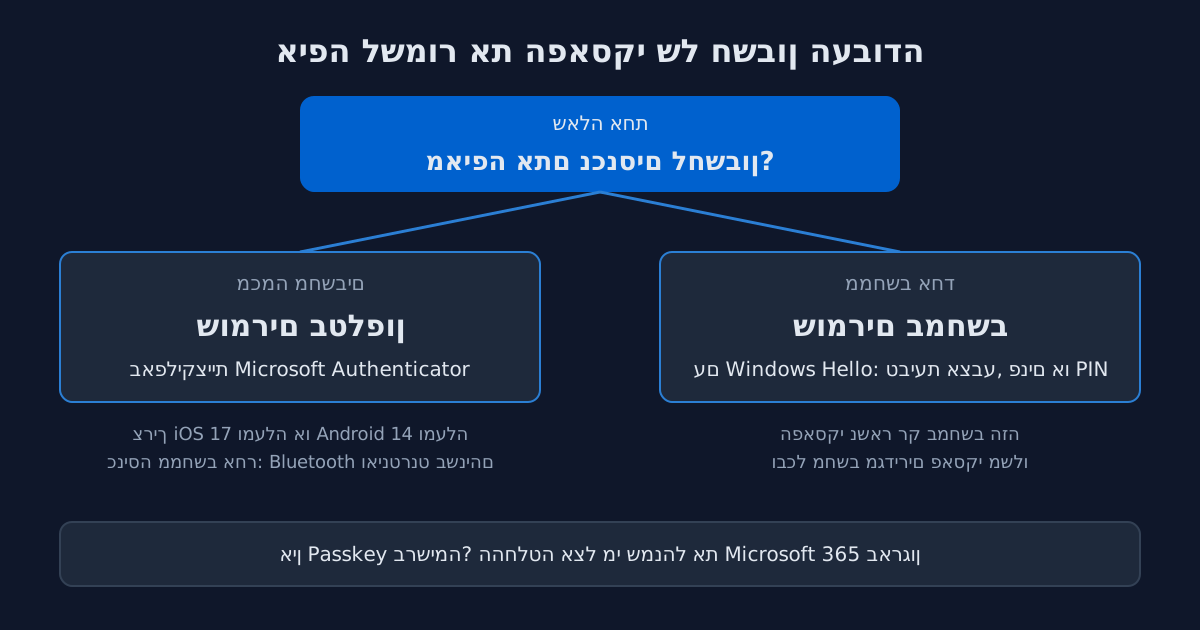
התרשים עונה על שאלה אחת: מאיפה אתם נכנסים לחשבון. מי שעובד ממחשב אחד שומר את הפאסקי במחשב. מי שעובר בין כמה מחשבים שומר אותו בטלפון, כי פאסקי שנשמר ב-Windows לא עובר למחשב אחר.
איך מגדירים פאסקי במחשב עם Windows Hello?
במחשב Windows שיש בו Windows Hello, הפאסקי נשמר במחשב עצמו, ומאשרים אותו בטביעת אצבע, בפנים או ב-PIN. ההגדרה נעשית בדפדפן, בדף פרטי האבטחה של חשבון העבודה. הפאסקי הזה נשאר רק במחשב שבו הגדרתם אותו ולא מסתנכרן למכשירים אחרים, ולכן בכל מחשב מגדירים פאסקי משלו.
- נכנסים עם חשבון העבודה לדף פרטי האבטחה של Microsoft, ומאשרים את הכניסה כמו תמיד.
- לוחצים Add sign-in method ובוחרים Passkey.
- לוחצים Next, ובחלון שנפתח בוחרים לשמור את הפאסקי במכשיר הזה.
- מאשרים בטביעת אצבע, בפנים או ב-PIN של Windows Hello.
מעכשיו, כשנכנסים לחשבון העבודה מהמחשב הזה, Windows מבקש את טביעת האצבע, הפנים או ה-PIN במקום קוד.
איך מגדירים פאסקי בטלפון עם Microsoft Authenticator?
בטלפון שומרים את הפאסקי באפליקציית Microsoft Authenticator, ומאשרים אותו עם נעילת המסך של הטלפון. צריך iPhone עם iOS 17 ומעלה, או Android 14 ומעלה. Microsoft ממליצה להתחיל מהאפליקציה עצמה. שימו לב לשלב השלישי: הוא נעשה בהגדרות הטלפון ולא באפליקציה, ובו מפעילים את Authenticator כספק פאסקי.
- פותחים את Authenticator, לוחצים על חשבון העבודה ואז Create a passkey. חשבון שעוד לא נמצא באפליקציה מוסיפים קודם: Add account, ואז Work or school account ו-Sign in.
- מאשרים את הכניסה. אם הטלפון מבקש, מגדירים נעילת מסך.
- מפעילים את Authenticator כספק פאסקי:
- חוזרים לאפליקציה ולוחצים Done. הפאסקי מופיע עכשיו בחשבון.
אפשר להתחיל גם מהמחשב: בדף פרטי האבטחה לוחצים Add sign-in method, בוחרים Passkey in Microsoft Authenticator, ומשלימים את השלבים בטלפון.
מה עושים כשהגדרת הפאסקי לא עובדת?
בעמודי התמיכה של Microsoft מופיעות שלוש תקלות בהגדרה: הארגון לא מאפשר פאסקי, במחשב כבר מוגדר Windows Hello for Business לאותו חשבון, או שבאפליקציה נשאר פאסקי מניסיון קודם שלא נרשם בחשבון. לכל אחת מהן יש פתרון אחר, ורק הראשונה דורשת את מי שמנהל את Microsoft 365 בארגון. אלה שלושת המקרים, אחד אחרי השני.
אין Passkey ברשימה
לפי Microsoft, פאסקי לחשבון עבודה אפשר ליצור רק אם הארגון מאפשר אותו, והארגון יכול גם להגביל את האפשרויות. כשהאפשרות לא מופיעה, ההחלטה אצל מי שמנהל את Microsoft 365 בעסק. שלחו לו את המדריך הזה.
ההגדרה במחשב נכשלה
אם במחשב כבר מוגדר Windows Hello for Business לאותו חשבון, ההגדרה של פאסקי ב-Windows עלולה להיכשל. במקרה כזה שמרו את הפאסקי בטלפון, עם Authenticator.
Authenticator כותב שהפאסקי כבר קיים
לפעמים הפאסקי נשמר באפליקציה אבל לא נרשם בחשבון. מוחקים אותו באפליקציה (לוחצים על החשבון, ואז Settings ו-Delete passkey), ומנסים שוב.
איך נכנסים עם פאסקי ממחשב נוסף?
פאסקי שנשמר ב-Windows נשאר רק במחשב שבו הגדרתם אותו. יש שתי דרכים להיכנס ממחשב נוסף: להגדיר בו פאסקי משלו, באותם ארבעה שלבים, או להשתמש בפאסקי שבטלפון. כדי לאשר מהטלפון כניסה במחשב אחר, צריך Bluetooth וחיבור לאינטרנט בשני המכשירים. מי שעובר הרבה בין מחשבים יחסוך זמן עם פאסקי אחד בטלפון.
ההסבר מה זה פאסקי ולמה הוא בטוח יותר מקוד, נמצא במאמר על פאסקי ואימות ללא סיסמה לעסקים.
מקורות
- Passkeys by default and retirement of Microsoft-provided SMS and voice authentication, Microsoft Learn, עודכן ב-23 בספטמבר 2026.
- Create and save a passkey, Microsoft Support.
- Register passkeys in Authenticator on Android and iOS devices, Microsoft Learn.
- Register a Microsoft Entra passkey on Windows, Microsoft Learn.
רוצים שכל העובדים יעברו לפאסקי לפני פברואר 2027?
המומחים שלנו ב-SouliTek ישמחו לבצע סקירה מקצועית ולהתאים עבורכם תוכנית פעולה.

יוצא עולם הסייבר ההתקפי עם למעלה מ-10 שנות ניסיון בשירותי IT לארגונים. מוביל את SouliTek במתן שירותי מחשוב מנוהלים ואבטחת מידע לעסקים קטנים ובינוניים בישראל.