שלחתם ללקוח קישור לתיקייה של הפרויקט. חודשיים אחרי, הפרויקט נגמר, והקישור עדיין עובד, אצלו ואצל כל מי שהוא העביר לו. המדריך מראה איזה קישור לשלוח מלכתחילה, ואיך סוגרים אותו בסוף.
⚡ TL;DR, תקציר מהיר
איזה קישור: ללקוח חיצוני, אנשים ספציפיים. קישור מסוג כל אחד עובד אצל כל מי שקיבל אותו הלאה.
עריכה: האפשרות אפשר עריכה מופעלת כברירת מחדל. מורידים אותה כשהלקוח רק צריך לקרוא.
תפוגה וסיסמה: למנויי Microsoft 365, ובתיקייה רק בקישור מסוג כל אחד.
ביטול גישה: בחלונית הפרטים, נהל גישה, ואז הפסק לשתף או הסרת הקישור.
שיתוף קבצים ב-OneDrive: איזה קישור לשלוח ללקוח?
שיתוף קבצים ב-OneDrive עם לקוח מתחיל בבחירת הקובץ או התיקייה ולחיצה על שתף. לפני ששולחים, פותחים את סמל גלגל השיניים ובוחרים מי יוכל להיכנס. אנשים ספציפיים פותח את הקישור רק לכתובות שהזנתם, וכל אחד פותח אותו לכל מי שהקישור מגיע אליו. ללקוח חיצוני, התחילו מאנשים ספציפיים, ובלי הרשאת עריכה אם הוא רק צריך לקרוא.
למה זה חשוב כשמשתמשים ב-OneDrive כשירות שיתוף קבצים מול לקוחות: לפי Microsoft, קבצי OneDrive פרטיים עד שמשתפים אותם, ומהרגע הזה סוג הקישור קובע מי עוד ייכנס. קישור מסוג כל אחד ממשיך לעבוד גם אצל מי שהלקוח העביר לו אותו. ויש עוד פרט שקל לפספס: כשמשתפים מתוך תיקיית OneDrive במחשב, בלחיצה ימנית, הקישור שנוצר מוגדר כברירת מחדל להרשאת עריכה.
הטבלה מסכמת את ארבעת סוגי הקישור, בשמות שמופיעים בממשק העברי של OneDrive.
| סוג הקישור | מי יכול להיכנס | אם הקישור הועבר הלאה | ללקוח חיצוני |
|---|---|---|---|
| כל אחד | כל מי שמקבל את הקישור, גם מחוץ לארגון | עובד אצל כל מי שקיבל אותו | רק לקבצים שלא אכפת לכם שיסתובבו |
| אנשים בארגון שלך | כל מי שבארגון שלכם ויש לו את הקישור | עובד רק לאנשי הארגון | לא מתאים, הלקוח לא בארגון |
| אנשים עם גישה | רק מי שכבר קיבל גישה, בלי לשנות הרשאות | לא נותן גישה חדשה | תזכורת למי ששיתפתם איתו כבר |
| אנשים ספציפיים | רק האנשים שציינתם | עובד רק למי שכבר יש לו גישה | ברירת המחדל ללקוח |
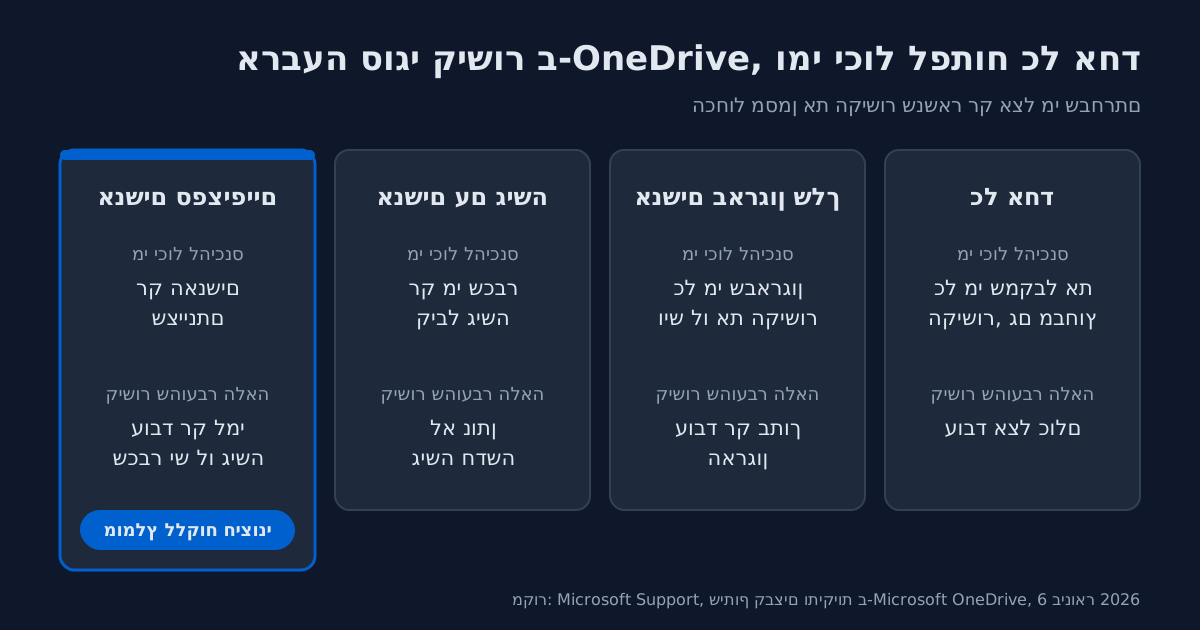
התרשים מראה את ההבדל במילים פשוטות: קישור מסוג אנשים ספציפיים נפתח רק למי שבחרתם, גם אם הוא הועבר הלאה. קישור מסוג כל אחד הוא הנוח ביותר לשליחה, וגם היחיד שנפתח לכל מי שקיבל אותו, מכל מקום.
איך שולחים ללקוח קישור שרק הוא יכול לפתוח?
שולחים קישור מסוג אנשים ספציפיים עם כתובת המייל של הלקוח. ב-OneDrive באינטרנט בוחרים את הקובץ, לוחצים שתף, מגדירים בגלגל השיניים את סוג הקישור ואת ההרשאות, ומקלידים את כתובת המייל. לפי Microsoft, אם הלקוח יעביר את ההזמנה הלאה, רק מי שכבר יש לו גישה יוכל להשתמש בקישור. אלה השלבים:
- נכנסים ל-OneDrive באינטרנט עם חשבון העבודה.
- בוחרים את הקובץ או התיקייה בלחיצה על סמל העיגול שלידם.
- לוחצים שתף בחלק העליון של הדף.
- לוחצים על סמל גלגל השיניים של ההגדרות ובוחרים אנשים ספציפיים.
- תחת הגדרות נוספות, מורידים את הסימון מאפשר עריכה אם הלקוח רק צריך לקרוא. לפי Microsoft, האפשרות הזו מופעלת כברירת מחדל.
- לוחצים החל.
- בשדה שם, קבוצה או דואר אלקטרוני מקלידים את כתובת המייל של הלקוח, מוסיפים הודעה אם רוצים, ולוחצים שלח.
שני דברים לדעת לפני ששולחים. בחשבון עבודה אי אפשר לשתף כמה פריטים בבת אחת, ולכן כשיש כמה קבצים, מעבירים אותם לתיקייה אחת ומשתפים אותה. ואם הלקוח צריך לראות רק חלק מהקבצים, Microsoft ממליצה להעביר אותם קודם לתיקייה נפרדת ולשתף רק אותה.
איך מגבילים את הקישור: עריכה, הורדה, תפוגה וסיסמה?
כל ההגבלות נמצאות במסך הגדרות נוספות, שנפתח מסמל גלגל השיניים לפני השליחה. אפשר להוריד את הרשאת העריכה, לחסום הורדה, לקבוע תאריך שבו הקישור מפסיק לעבוד, ולהוסיף סיסמה. לא כל אפשרות זמינה בכל קישור: תפוגה וסיסמה זמינות רק למנויי Microsoft 365, ובתיקייה רק בקישור מסוג כל אחד. הנה מה שכל אפשרות עושה, לפי Microsoft:
- אפשר עריכה. מופעלת כברירת מחדל. בתיקייה, מי שקיבל הרשאת עריכה יכול להעתיק, להעביר, לערוך, לשנות שם, לשתף ולמחוק כל דבר בתיקייה.
- חסימת הורדה. מונעת מהלקוח להוריד את הקבצים. זמינה רק בחשבון עבודה, ורק כשלא מאפשרים עריכה.
- הגדרת תאריך תפוגה. אחרי התאריך הקישור מפסיק לעבוד, ומי שצריך גישה יקבל קישור חדש.
- הגדרת סיסמה. הלקוח מתבקש להזין סיסמה לפני שהוא נכנס. את הסיסמה צריך למסור לו בנפרד.
- פתח במצב סקירה. רק במסמכי Word. הלקוח יכול להשאיר הערות והצעות, אבל לא לערוך.
מה זה אומר בפועל: תיקייה שחייבים לשלוח בקישור מסוג כל אחד, למשל ללקוח שמקבל את החומר דרך מישהו אחר, תקבל תאריך תפוגה וסיסמה. תיקייה שנשלחת ללקוח מסוים תקבל קישור מסוג אנשים ספציפיים, ואז מבטלים אותה ידנית בסוף העבודה.
איך מפסיקים שיתוף קבצים ב-OneDrive עם לקוח?
מפסיקים שיתוף במסך נהל גישה. בוחרים את הקובץ או התיקייה, פותחים את חלונית הפרטים, ותחת יש גישה לוחצים נהל גישה. משם אפשר להפסיק את השיתוף לגמרי, למחוק קישור אחד, או לשנות הרשאה של אדם מסוים. רק הבעלים של הקובץ יכול לעשות את זה. אלה השלבים, לפי עמוד התמיכה של Microsoft:
- בוחרים את הקובץ או התיקייה. רק פריט אחד, אחרת סמל הפרטים לא מופיע.
- לוחצים פרטים (סמל המידע) בפינה העליונה של סרגל הפקודות.
- בחלונית הפרטים, תחת יש גישה, לוחצים נהל גישה.
- בוחרים את הפעולה:
כדי לראות מה כבר שיתפתם, נכנסים ל-OneDrive באינטרנט, בוחרים משותף בחלונית הצד, ואז את הכרטיסייה על ידי. כדאי לעבור על הרשימה הזו בסוף כל פרויקט עם לקוח, ולא לחכות שמשהו יצוץ. זה ההרגל של ניהול הרשאות משתמשים בעסק, רק על קבצים ששלחתם החוצה.
וכל השיתופים האלה יושבים על חשבון העבודה שלכם. מי שנכנס לחשבון מקבל גם את מסך נהל גישה, ולכן כדאי להגן עליו עם הגדרת פאסקי ב-Microsoft 365 ולהכיר את ההגנה מניחוש סיסמאות ב-Microsoft 365.
מה משתנה עם הקישור האחד לכל קובץ ב-OneDrive?
לפי הודעת צוות OneDrive מ-20 באוקטובר 2026, Microsoft מתחילה לפרוס Hero Links: קישור אחד לכל קובץ או תיקייה כברירת מחדל, במקום קישורים נפרדים לאנשים שונים עם הרשאות שונות. כשרוצים לשנות גישה, משנים את ההרשאות, ואותה כתובת מצייתת להרשאות החדשות. לא צריך ליצור קישור חדש. Microsoft מתארת את השינוי כ"now rolling out", כלומר הוא מגיע לחשבונות בהדרגה.
עד שהשינוי מגיע לחשבון שלכם, ההנחיה בעמוד התמיכה בעברית עדיין בתוקף: אי אפשר להעביר קישור קיים מעריכה לצפייה או מצפייה לעריכה. הדרך לעקוף את זה היא למחוק את הקישור וליצור קישור חדש עם ההרשאה הנכונה.
לבעל עסק זה משנה דבר אחד: את הגישה של הלקוח מנהלים בהרשאות, לא בקישורים. קישור ששלחתם ימשיך להיות אותה כתובת, ומה שקובע מי נכנס הוא מה שמוגדר במסך נהל גישה.
באותה הודעה Microsoft כותבת שהיא מפתחת גם תפוגה אוטומטית לקישורים האלה. הדוגמה שלה: מדיניות שבה קישור ששותף לכל הארגון פג אחרי 90 יום, וחוזר לברירת המחדל המאובטחת, Only People Added.
מה לבקש מאיש ה-IT?
כשאפשרות שיתוף מופיעה באפור, לפי Microsoft ייתכן שמנהלי המערכת בארגון הגבילו אותה, למשל חסמו את כל אחד כדי שקישורים לא יועברו לאנשים מחוץ לארגון. זו החלטה של מי שמנהל את Microsoft 365 בעסק, לא תקלה. לפני שמבקשים לפתוח אותה, כדאי להבין למה היא נחסמה. אלה הבקשות שאפשר להעביר כמו שהן:
- בקשו לברר אילו סוגי קישור חסומים אצלכם, ולמה.
- בקשו שיעדכנו אתכם כשקישור אחד לכל קובץ מגיע לארגון, כי הוא משנה את הדרך שבה מבטלים גישה ללקוח.
- שאלו מי עובר על קבצים ששותפו מחוץ לארגון, וכל כמה זמן. לפי Microsoft, מנהלי מערכת יכולים לשאול את SharePoint Admin Agent אילו אתרים משותפים יותר מדי.
- אם בעסק עדיין עובדים עם שיתוף קבצים ברשת המשרד, ושולחים ללקוחות קבצים מתיקייה משותפת, שאלו אם הגיע הזמן להעביר אותם ל-OneDrive. ההבדלים מוסברים במאמר על שיתוף תיקיות ברשת.
ושאלה אחת בשבילכם: מתי בפעם האחרונה פתחתם את משותף ב-OneDrive ובדקתם מי עוד מחזיק קישור לקבצים של העסק?
שאלות נפוצות
מה ההבדל בין "כל אחד" ל"אנשים ספציפיים" בשיתוף קבצים ב-OneDrive?
קישור מסוג כל אחד נותן גישה לכל מי שמקבל אותו, גם אם קיבל אותו ממישהו אחר וגם מחוץ לארגון. קישור מסוג אנשים ספציפיים נותן גישה רק לאנשים שציינתם, ואם ההזמנה מועברת הלאה, רק מי שכבר יש לו גישה יכול להשתמש בה.
אפשר לקבוע תאריך תפוגה לקישור לתיקייה ב-OneDrive?
כן, אבל בתנאים. לפי Microsoft, תאריך תפוגה זמין רק למנויי Microsoft 365, ובתיקייה רק בקישור מסוג כל אחד. אחרי התאריך הקישור מפסיק לעבוד, ומי שעדיין צריך גישה יקבל קישור חדש.
למה הקישור ששלחתי ללקוח הפסיק לעבוד?
לפי Microsoft, קישור מפסיק לעבוד כשהקובץ או התיקייה הועברו למקום אחר בתוך OneDrive, או כשהבעלים הפסיק לשתף. גם קישור שהוגדר לו תאריך תפוגה מפסיק לעבוד אחרי התאריך. במקרים האלה יוצרים קישור חדש.
איך מבטלים שיתוף קבצים ב-OneDrive אחרי שהעבודה עם הלקוח נגמרה?
בוחרים את הקובץ או התיקייה, פותחים את חלונית הפרטים, ותחת יש גישה לוחצים נהל גישה. שם בוחרים הפסק לשתף, או מוחקים רק את הקישור שנשלח ללקוח. רק הבעלים של הקובץ יכול לעשות את זה.
אפשר לשנות קישור קיים מעריכה לצפייה בלבד?
לפי עמוד התמיכה של Microsoft, לא: מוחקים את הקישור ויוצרים חדש עם ההרשאה הנכונה. לפי הודעת צוות OneDrive מ-20 באוקטובר 2026, עם Hero Links משנים את ההרשאות ואותו קישור מציית להן, אבל השינוי מגיע לחשבונות בהדרגה.
למה האפשרות "כל אחד" אפורה אצלי?
לפי Microsoft, כשאפשרות שיתוף אפורה, ייתכן שמנהלי המערכת בארגון הגבילו אותה, למשל כדי שקישורים לא יועברו לאנשים מחוץ לארגון. פנו למי שמנהל את Microsoft 365 בעסק.
מקורות
- שיתוף קבצים ותיקיות ב-Microsoft OneDrive, Microsoft Support, 6 בינואר 2026.
- ניהול שיתוף והרשאות ב-OneDrive וב-SharePoint, Microsoft Support, 11 באוגוסט 2026.
- OneDrive Just Got a Major Upgrade: New Copilot Capabilities, Simpler Sharing, and Smarter Photos, צוות OneDrive ב-Microsoft, 20 באוקטובר 2026.
רוצים לדעת מי מחזיק היום קישור לקבצים של העסק?
המומחים שלנו ב-SouliTek ישמחו לבצע סקירה מקצועית ולהתאים עבורכם תוכנית פעולה.

יוצא עולם הסייבר ההתקפי עם למעלה מ-10 שנות ניסיון בשירותי IT לארגונים. מוביל את SouliTek במתן שירותי מחשוב מנוהלים ואבטחת מידע לעסקים קטנים ובינוניים בישראל.