
המסמכים כבר בענן, אבל הסדר עדיין של כונן משותף ישן. המדריך מראה איך בונים ספריית מסמכים ב-SharePoint, מחליפים תיקיות בעמודות, שומרים תצוגה לכל עובד ומחזירים גרסה קודמת של מסמך שנדרס.
⚡ TL;DR, תקציר מהיר
ספרייה נפרדת: כשקבוצת קבצים צריכה גישה שונה. באתר הצוות, חדש ואז ספריית מסמכים.
עמודות: לקוח, סוג מסמך, שנה ואחראי, במקום עוד שכבה של תיקיות.
תצוגות: הצג אפשרויות ואז צור תצוגה חדשה, כדי שכל עובד יראה את מה ששלו.
גרסאות: שלוש נקודות ליד הקובץ ואז היסטוריית גירסאות, כשניהול גרסאות מופעל.
ניהול מסמכים בענן ב-SharePoint: איך מתחילים?
ניהול מסמכים בענן ב-SharePoint מתחיל בספריית מסמכים: מקום אחד באתר הצוות שבו העובדים מוצאים את הקבצים, עובדים עליהם יחד ונכנסים אליהם מכל מכשיר. מסדרים אותה בארבעה כלים שכבר נמצאים בתוכה: ספרייה נפרדת לכל קבוצת קבצים שצריכה גישה משלה, עמודות במקום עוד שכבה של תיקיות, תצוגות שמסננות לפי העמודות, והיסטוריית גרסאות שמחזירה מסמך שנדרס.
אתם מכירים את המבנה הזה. תיקייה בשם "לקוחות", בתוכה "לקוחות חדש", בתוכה "הצעות מחיר", ובתוכה קובץ בשם "סופי באמת 2". המסמכים כבר בענן, אבל הסדר עדיין של כונן משותף משנות התשעים.
החדשות הטובות: את רוב מה שבמדריך הזה בעל האתר עושה לבד, מהדפדפן, בלי סקריפט ובלי מרכז ניהול. כל שלב כאן מבוסס על עמודי התמיכה של Microsoft בעברית, והשמות של הכפתורים מופיעים כמו שהם כתובים שם.
הטבלה מסכמת איזה כלי פותר איזו בעיה:
| מה הבעיה | הכלי ב-SharePoint | איפה מוצאים אותו |
|---|---|---|
| קבוצת מסמכים שרק חלק מהעובדים צריכים לראות | ספריית מסמכים נפרדת | חדש ואז ספריית מסמכים, באתר הצוות |
| עוד ועוד רמות של תיקיות, ואף אחד לא מוצא כלום | עמודה, למשל לקוח, סוג מסמך או שנה | + הוסף עמודה בראש הספרייה |
| כל עובד צריך לראות רק את מה שרלוונטי לו | תצוגה שמורה עם מיון וסינון | הצג אפשרויות ואז צור תצוגה חדשה |
| מישהו שמר מעל הגרסה הנכונה | היסטוריית גרסאות | ... ליד הקובץ ואז היסטוריית גירסאות |
| לא ברור מי רואה מה | דף ההרשאות של הספרייה | הגדרות ואז הגדרות ספריה |
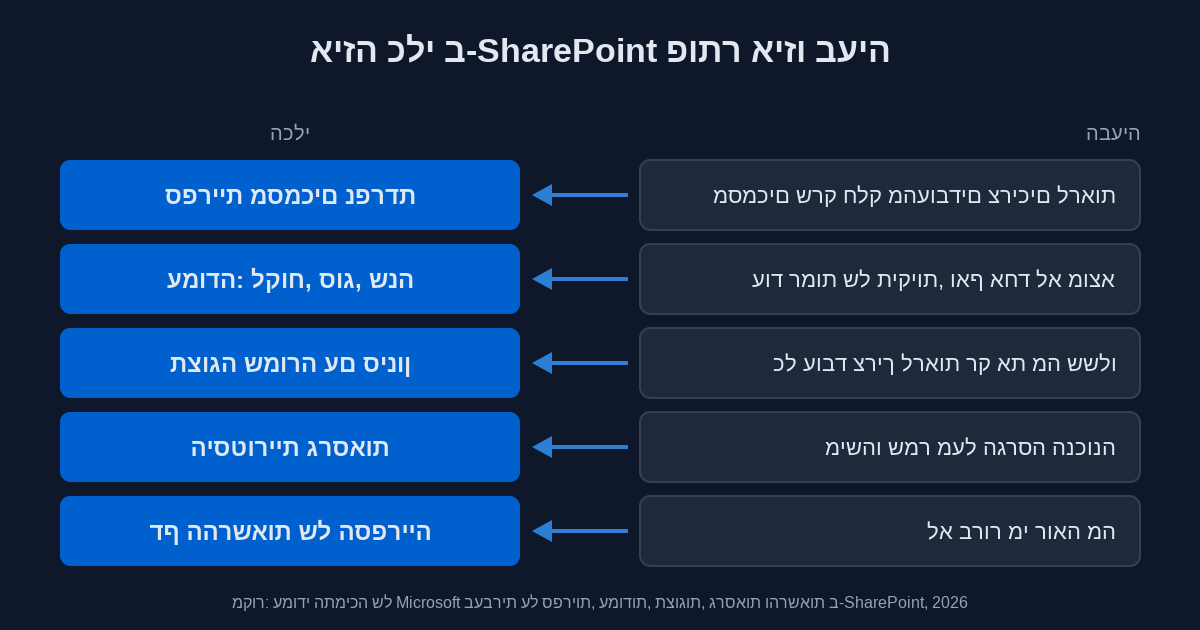
במילים: גישה שונה פותרים בספרייה נפרדת, חיפוש פותרים בעמודות ובתצוגות, וטעות בשמירה פותרים בהיסטוריית הגרסאות. תיקייה נוספת לא פותרת אף אחת מהבעיות האלה.
מתי פותחים ספריית מסמכים נפרדת?
פותחים ספריית מסמכים נפרדת כשקבוצת קבצים צריכה גישה שונה משאר האתר. לפי Microsoft, אתר צוות ב-SharePoint כולל ספריית מסמכים כברירת מחדל, ואפשר להוסיף לו ספריות לפי הצורך. Microsoft נותנת שתי דוגמאות: ספרייה שמרכזת את כל הקבצים של פרויקט או של לקוח מסוים, וספרייה נוספת כשצריך להגביל את הגישה לקבוצת קבצים.
הכלל שיוצא מזה פשוט. ספרייה לפי מי שצריך לראות, לא לפי נושא. הצעות מחיר, חוזים ומסמכי לקוחות שכל הצוות עובד עליהם יכולים לשבת באותה ספרייה, ועמודה תפריד ביניהם. שכר, מסמכי עובדים או כל דבר שרק ההנהלה רואה, זו כבר ספרייה נפרדת.
כל ספרייה מציגה לצד כל קובץ מי יצר אותו ומי שינה אותו לאחרונה, לפי Microsoft, והמידע הזה עוזר לסדר ולמצוא קבצים. זה חוסך את השאלה "מי נגע בקובץ". ואם המשרד עדיין עובד מתיקייה משותפת על שרת, ההבדלים מוסברים במדריך על שיתוף תיקיות ברשת.
איך יוצרים ספריית מסמכים ב-SharePoint?
יוצרים ספריית מסמכים מתוך אתר הצוות: בשורת התפריטים בוחרים חדש ואז ספריית מסמכים, בוחרים אם להתחיל מספרייה ריקה, מספרייה קיימת או מתבנית, נותנים שם ותיאור ובוחרים צור. לפי Microsoft, בעלי אתרים יכולים ליצור ספריות, ושאר חברי הצוות לא תמיד יכולים. אם הכפתור לא מופיע אצלכם, זו כנראה הסיבה.
השלבים, לפי עמוד התמיכה של Microsoft בעברית:
- נכנסים לאתר הצוות שבו רוצים את הספרייה החדשה.
- בשורת התפריטים בוחרים חדש, ואז ספריית מסמכים.
- בחלון יצירת ספריית מסמכים חדשה בוחרים: להתחיל מספרייה ריקה, להתחיל מספרייה קיימת, או להשתמש בתבנית.
- בשדה שם כותבים שם, ומוסיפים תיאור שיעזור לאחרים להבין למה הספרייה משמשת.
- בוחרים צור.
שם טוב חוסך שאלות. "מסמכי לקוחות" עדיף על "ספרייה חדשה", ותיאור של שורה אחת, כמו "חוזים והצעות מחיר פעילים", אומר לעובד חדש מה נכנס לכאן ומה לא.
אחרי שהספרייה קיימת, אפשר להעלות אליה קבצים ותיקיות מהדפדפן, או להביא אותה לסייר הקבצים במחשב. איך עושים את זה בלי להתבלבל בין קיצור דרך לסנכרון, כתבנו במדריך על תיקייה משותפת ב-OneDrive.
איך מוסיפים עמודה במקום עוד תיקייה?
מוסיפים עמודה מתוך הספרייה עצמה: בוחרים + הוסף עמודה או + ליד שם העמודה האחרונה בראש הספרייה, בוחרים סוג, נותנים שם ובוחרים שמור. לפי Microsoft, עמודות עוזרות לקבץ מידע, לסווג אותו ולעקוב אחריו, והסוגים כוללים שורת טקסט, רשימה נפתחת של אפשרויות, מספר שמחושב מעמודות אחרות ועמודה שבוחרים בה שם של אדם.
תיקייה יודעת לעשות דבר אחד: לשים קובץ במקום אחד. עמודה נותנת לאותו קובץ כמה תכונות בבת אחת. הצעת מחיר יכולה להיות גם של לקוח מסוים, גם משנה מסוימת וגם באחריות עובד מסוים, ואפשר למצוא אותה לפי כל אחד מהם.
השלבים, לפי עמוד התמיכה של Microsoft בעברית:
- נכנסים לספרייה שבה רוצים את העמודה.
- משמאל לשם העמודה האחרונה בראש הספרייה בוחרים + הוסף עמודה או +.
- ברשימה הנפתחת בוחרים את סוג העמודה.
- בחלונית צור עמודה, בשדה שם, כותבים את שם העמודה.
- ממלאים את שאר הפרטים, שמשתנים לפי סוג העמודה, ובוחרים שמור.
התחילו משלוש או ארבע עמודות: לקוח, סוג מסמך, שנה ואחראי. לסוג מסמך כדאי לבחור רשימה נפתחת ולא שורת טקסט, כדי שכולם יבחרו "הצעת מחיר" ואף אחד לא יכתוב "הצעה", "הצ"מ" או "quote". ולאחראי, העמודה שבוחרים בה שם של אדם.
איך שומרים תצוגה שמסננת את המסמכים?
שומרים תצוגה מסרגל הפקודות של הספרייה: הצג אפשרויות, ואז צור תצוגה חדשה, שם לתצוגה ובחירה בין רשימה, Calendar וגלריה. לפי Microsoft, תצוגה שומרת את המיון, הסינון והקיבוץ שבחרתם, וגם אילו עמודות מוצגות. תצוגה אישית רק אתם רואים, ותצוגה ציבורית, אם יש לכם הרשאה, רואה כל מי שמשתמש בספרייה.
כאן העמודות מתחילות לעבוד בשבילכם. תצוגה בשם "ההצעות שלי השנה" מסננת לפי האחראי ולפי השנה, ועובד שנכנס לספרייה רואה רק את מה שרלוונטי לו, בלי לחפש.
השלבים, לפי עמוד התמיכה של Microsoft בעברית:
- בסרגל הפקודות של הספרייה בוחרים הצג אפשרויות, ואז כל המסמכים.
- בוחרים צור תצוגה חדשה.
- בחלון יצירת תצוגה, תחת שם התצוגה, כותבים שם. תחת הצג כ בוחרים רשימה, Calendar או גלריה.
- בוחרים צור.
יש גם דרך מהירה יותר. לוחצים על שם של עמודה, ממיינים, מסננים או מקבצים לפיה, ואז בוחרים אפשרויות תצוגה ואחריה שמור תצוגה בשם.
ואם האפשרויות לא מופיעות? לפי Microsoft, בודקים שאתם לא באמצע עריכה של הספרייה ושלא סימנתם קובץ. ייתכן גם שאין לכם הרשאה, ואז פונים לבעלים של האתר או למנהל המערכת.
איך מחזירים גרסה קודמת מהיסטוריית הגירסאות?
מחזירים גרסה קודמת מתוך הספרייה: ליד המסמך בוחרים ..., ואז היסטוריית גירסאות, מרחפים מעל התאריך של הגרסה הרצויה, פותחים את החץ למטה ובוחרים לשחזר. לפי Microsoft, השחזור מוסיף את הגרסה הישנה כגרסה חדשה, כך שהגרסה שנדרסה לא נעלמת. התנאי הוא שניהול גרסאות מופעל בספרייה, כי רק אז נשמרת גרסה בכל שמירה.
השלבים, לפי עמוד התמיכה של Microsoft בעברית:
- פותחים את הספרייה שבה נמצא המסמך.
- ליד המסמך בוחרים ... (שלוש נקודות).
- בוחרים היסטוריית גירסאות. אם האפשרות לא מופיעה, בוחרים עוד ואז היסטוריית גירסאות.
- בחלון היסטוריית גירסאות מרחפים עם העכבר מעל התאריך של הגרסה הקודמת, ובוחרים את החץ למטה.
- בתפריט בוחרים לשחזר את המסמך, ומאשרים.
כדי לוודא שיש ממה לשחזר, בודקים את ההגדרה עצמה. בספרייה בוחרים הגדרות, ואז הגדרות ספריה, ואז הגדרות ניהול גירסאות. לפי Microsoft, בדף הזה קובעים אם ליצור גרסה בכל עריכה, אם לשמור גרסאות ראשיות בלבד או גם משניות, כמה גרסאות לשמור, מי רואה טיוטות, ואם לדרוש הוצאה של מסמך לפני שעורכים אותו.
היסטוריית גרסאות נועדה לטעות בקובץ אחד. היא לא מחליפה תוכנית גיבוי לכל המידע של העסק, וזו שאלה שמחייבת תשובה נפרדת.
מי רואה את המסמכים בספרייה?
כברירת מחדל, ספרייה מקבלת את ההרשאות של האתר שמעליה. לפי Microsoft, זה נקרא העברת הרשאות בירושה, ו-Microsoft ממליצה מאוד לנהל את ההרשאות של אתר צוות דרך קבוצת Microsoft 365 שמשויכת אליו. ניתוק הירושה והרשאות ברמת קובץ בודד נתמכים, אבל לפי אותו עמוד הם לא מומלצים. כלומר, כל עוד אף אחד לא ניתק את הירושה, מי שיש לו גישה לאתר יש לו גישה לספרייה.
ככה מגיעים לדף ההרשאות של ספרייה, לפי עמוד התמיכה של Microsoft בעברית:
- פותחים את הספרייה.
- בוחרים הגדרות, ואז הגדרות ספריה. בחלק מהגרסאות צריך לבחור הגדרות ספריה נוספות.
- תחת הרשאות וניהול בוחרים הרשאות עבור ספריית מסמכים זו.
בראש הדף כדאי לחפש הודעה אחת. אם כתוב שלפריטים מסוימים יש הרשאות ייחודיות, לפי Microsoft זה אומר שבשלב כלשהו קובץ בודד מהספרייה שותף עם מישהו. בחירה ב-הצג פריטים אלה מראה אילו קבצים. זו הבדיקה הכי מהירה לשאלה "מה יצא מכאן בלי שידענו".
מי שמנהל בפועל את הקבוצות, את הגישה ואת יציאת העובדים זו שאלה שכדאי שתהיה לה תשובה ברורה בעסק, ועליה כתבנו במאמר על שירות ענן מנוהל.
מה לבקש מאיש ה-IT?
רוב מה שבמדריך עושה בעל האתר לבד. מאיש ה-IT מבקשים את מה שנקבע ברמת הארגון: מי בעלי האתרים, מי חבר בקבוצות של אתרי הצוות, איך מוגדר ניהול הגרסאות, ואיך עוברים מתיקייה על שרת לספרייה. אלה הבקשות, בניסוח שאפשר להעביר כמו שהוא:
- אם אין לכם את האפשרות חדש ואז ספריית מסמכים, בקשו להגדיר אתכם כבעלים של אתר הצוות, או לפתוח את הספרייה בשבילכם.
- בקשו לבדוק שניהול גרסאות מופעל בכל ספריות המסמכים, ומה מוגדר בהן כמספר הגרסאות שנשמרות.
- בקשו רשימה של מי חבר בקבוצת Microsoft 365 של כל אתר צוות, ומי הוסיף אותו. לפי Microsoft, דרך הקבוצה הזו מומלץ לנהל את הגישה.
- בקשו לעבור על הקבצים שיש להם הרשאות ייחודיות בספריות הרגישות, ולהסיר שיתופים שכבר לא צריך.
- אם המשרד עדיין עובד מתיקיות על שרת, בקשו תוכנית מעבר שאומרת מה עובר לספריות ומה נשאר. מה עובר ראשון פירטנו במדריך על מעבר לענן לעסק קטן.
אם אתם רוצים לתכנן את מבנה הספריות, ההרשאות והגרסאות לכל העסק בבת אחת, העמוד על שירותי ענן לעסקים הוא המקום להתחיל בו.
ושאלה אחת בשבילכם: כמה קבצים אצלכם נקראים היום "סופי"?
שאלות נפוצות
מה זה ניהול מסמכים בענן ב-SharePoint?
ניהול מסמכים בענן ב-SharePoint הוא עבודה מספריית מסמכים באתר הצוות. לפי Microsoft, ספרייה כזו היא מקום מאובטח לקבצים, שבו אתם ועמיתים מוצאים אותם בקלות, עובדים עליהם יחד ונכנסים אליהם מכל מכשיר. מסדרים אותה בעמודות ובתצוגות, שומרים בה גרסאות קודמות, וקובעים מי רואה אותה דרך ההרשאות של האתר.
איזה שירות ענן מאפשר שיתוף קבצים לעובדים?
בעסק שעובד עם Microsoft 365, ספריית מסמכים ב-SharePoint נועדה בדיוק לזה. לפי Microsoft, אתר צוות כולל ספרייה כזו כברירת מחדל, וכל מי שחבר בצוות עובד על אותם קבצים מכל מכשיר. אפשר גם לשתף ממנה קובץ או תיקייה עם אנשים נוספים, ולראות לצד כל קובץ מי שינה אותו לאחרונה.
תיקיות או עמודות ב-SharePoint, מה עדיף?
לרוב, עמודות. לפי Microsoft, עמודה עוזרת לקבץ, לסווג ולעקוב אחרי מידע, ואפשר לבחור לה סוג כמו רשימה נפתחת או שם של אדם. תיקייה שמה קובץ במקום אחד בלבד, ועמודה נותנת לו כמה תכונות שאפשר למיין ולסנן לפיהן בתצוגה שמורה. תיקיות עדיין שימושיות לחלוקה גסה, לא לכל פרט.
איך משחזרים גרסה קודמת של מסמך ב-SharePoint?
ליד המסמך בוחרים שלוש נקודות, ואז היסטוריית גירסאות. מרחפים מעל התאריך של הגרסה הקודמת, פותחים את החץ למטה ובוחרים לשחזר. לפי Microsoft, הגרסה ששוחזרה נוספת כגרסה חדשה, כך שהגרסה האחרונה לא נמחקת. זה עובד רק כשניהול גרסאות מופעל בספרייה, בדף הגדרות ניהול גירסאות.
למה אני לא רואה את האפשרות ליצור ספריית מסמכים?
לפי Microsoft, בעלי אתרים יכולים ליצור ולנהל ספריות, ושאר חברי הצוות לא תמיד יכולים. אם אין לכם את האפשרות חדש ואז ספריית מסמכים, כנראה שאתם חברים באתר ולא בעלים שלו. בקשו מבעל האתר או מאיש ה-IT להוסיף אתכם כבעלים, או לפתוח את הספרייה בשבילכם.
כמה ספריות אפשר ליצור באתר אחד?
לפי עמוד התמיכה של Microsoft, המגבלה היא 2,000 רשימות וספריות ביחד לכל אוסף אתרים, כולל האתר הראשי ואתרי המשנה. אחריה מופיעה הודעת שגיאה. השאלה המעשית יותר היא לא כמה ספריות אפשר, אלא כמה ספריות העובדים מצליחים לזכור, ולכן פותחים ספרייה חדשה רק כשהיא עונה על צורך אמיתי בגישה נפרדת.
מקורות
- יצירת ספריית מסמכים ב-SharePoint, Microsoft Support, עודכן 17 באוקטובר 2026.
- יצירת עמודה ברשימה או בספריה, Microsoft Support, עודכן 17 באוקטובר 2026.
- הפיכת ניהול גירסאות עבור רשימה או ספריה לזמין וקביעת התצורה שלו, Microsoft Support, עודכן 17 באוקטובר 2026.
- מהי ספריית מסמכים?, Microsoft Support, עודכן 15 באוקטובר 2026.
- יצירה, שינוי או מחיקה של תצוגה של רשימה או ספריה, Microsoft Support, עודכן 1 בספטמבר 2026.
- התאמה אישית של הרשאות עבור רשימה או ספריה של SharePoint, Microsoft Support, עודכן 17 באוקטובר 2026.
רוצים לתכנן את ספריות המסמכים וההרשאות של העסק?
המומחים שלנו ב-SouliTek ישמחו לבצע סקירה מקצועית ולהתאים עבורכם תוכנית פעולה.

יוצא עולם הסייבר ההתקפי עם למעלה מ-10 שנות ניסיון בשירותי IT לארגונים. מוביל את SouliTek במתן שירותי מחשוב מנוהלים ואבטחת מידע לעסקים קטנים ובינוניים בישראל.