
יש לכם כתובת נוספת שמגיעה לאותה תיבה, אבל כל תשובה יוצאת מהכתובת הראשית. המדריך מראה איך מוסיפים כינוי למשתמש, מה איש ה-IT צריך להפעיל, איך בוחרים את הכינוי בשדה מאת, ומתי עדיף תיבת דואר משותפת.
⚡ TL;DR, תקציר מהיר
הוספה: מרכז הניהול של Microsoft 365, משתמשים ואז פעילים, בוחרים משתמש, ותחת כינויים מוסיפים כתובת. לפי Microsoft, עד 24 שעות.
הפעלה: איש ה-IT מפעיל בארגון את השליחה מכינויים ב-Exchange Online.
שליחה: ב-Outlook באינטרנט מסמנים את הכינוי בהגדרות, ובוחרים אותו בשדה מאת.
כינוי או משותפת: כתובת של אדם אחד היא כינוי. כתובת שכמה אנשים עונים לה, לפי Microsoft, היא תיבת דואר משותפת.
איך שולחים מייל מכינוי ב-Outlook?
כדי לשלוח מייל מכינוי ב-Outlook צריך שלושה דברים. מנהל עם הרשאות Exchange מוסיף את הכינוי למשתמש במרכז הניהול של Microsoft 365. איש ה-IT מפעיל בארגון את השליחה מכינויים. ואז, ב-Outlook באינטרנט, המשתמש מסמן את הכינוי ברשימה שמופיעה בהגדרות, והוא נכנס לרשימה הנפתחת מאת בחלון הכתיבה. לפי Microsoft, עדכון של כינוי חדש עשוי להימשך עד 24 שעות.
תחשבו על מנהלת חשבונות שהלקוחות כותבים לה לכתובת של הנהלת החשבונות. המיילים מגיעים לתיבה שלה, הכול טוב. אבל כשהיא עונה, התשובה יוצאת מהכתובת האישית שלה, והלקוח שומר מעכשיו את הכתובת הזו. הכתובת המסודרת שהעסק בחר נשארת בלי שימוש.
כינוי (alias) ב-Microsoft 365 הוא כתובת נוספת על אותה תיבת דואר. לפי Microsoft, הכתובת הראשית היא מה שמופיע בדרך כלל בשדה מאת, וכתובות נוספות שמשויכות לחשבון נקראות כינויים. הטבלה מסכמת את ארבעת השלבים, לפי עמוד התיעוד של Microsoft בעברית על הוספת כינוי למשתמש:
| שלב | איפה | מי עושה | מה לדעת |
|---|---|---|---|
| הוספת הכינוי | מרכז הניהול של Microsoft 365, משתמשים ואז פעילים | מנהל עם תפקיד ניהולי מבוסס Exchange, למשל מנהל Exchange | עד 400 כינויים למשתמש, בלי תשלום ובלי רישיון נוסף. העדכון עשוי להימשך עד 24 שעות |
| הפעלת שליחה מכינויים | הגדרה ארגונית ב-Exchange Online | איש ה-IT | Microsoft מתארת את רשימת הכינויים בהגדרות כמשהו שמופיע אחרי שההגדרה הזו מופעלת |
| סימון הכינוי | ההגדרות של Outlook באינטרנט | המשתמש | רשימת תיבות סימון, אחת לכל כינוי |
| שליחה | השדה מאת בחלון כתיבת ההודעה | המשתמש | הכינוי שסימנתם מופיע ברשימה הנפתחת |
כינוי או תיבת דואר משותפת: מה מתאים לכתובת כללית?
כינוי מתאים כשהכתובת הנוספת שייכת לאדם אחד. לפי Microsoft, דואר שנשלח לכינוי מגיע לתיבת הדואר הנכנס של אותו משתמש, ואפשר ליצור עד 400 כינויים למשתמש בלי תשלום ובלי רישיון נוסף. כשכמה אנשים צריכים לנהל את הדואר של כתובת אחת, כמו info או sales, Microsoft מפנה ליצירת תיבת דואר משותפת במקום כינוי.
הדוגמה של Microsoft פשוטה: לעובדת יש כתובת ראשית עם השם המלא שלה, וחלק מהאנשים פונים אליה בכינוי קצר. מוסיפים לה את הכתובת הקצרה ככינוי, ומיילים לשתי הכתובות נוחתים באותה תיבה.
בעסק קטן זה נראה כך:
- כינוי: כתובת לפי תפקיד שרק אדם אחד עונה לה, כמו הכתובת של הנהלת החשבונות אצל מנהלת החשבונות, או שם קצר וקליט לבעלים.
- תיבת דואר משותפת: כתובת שהצוות עונה לה ביחד, כמו כתובת הפניות הכללית של העסק.
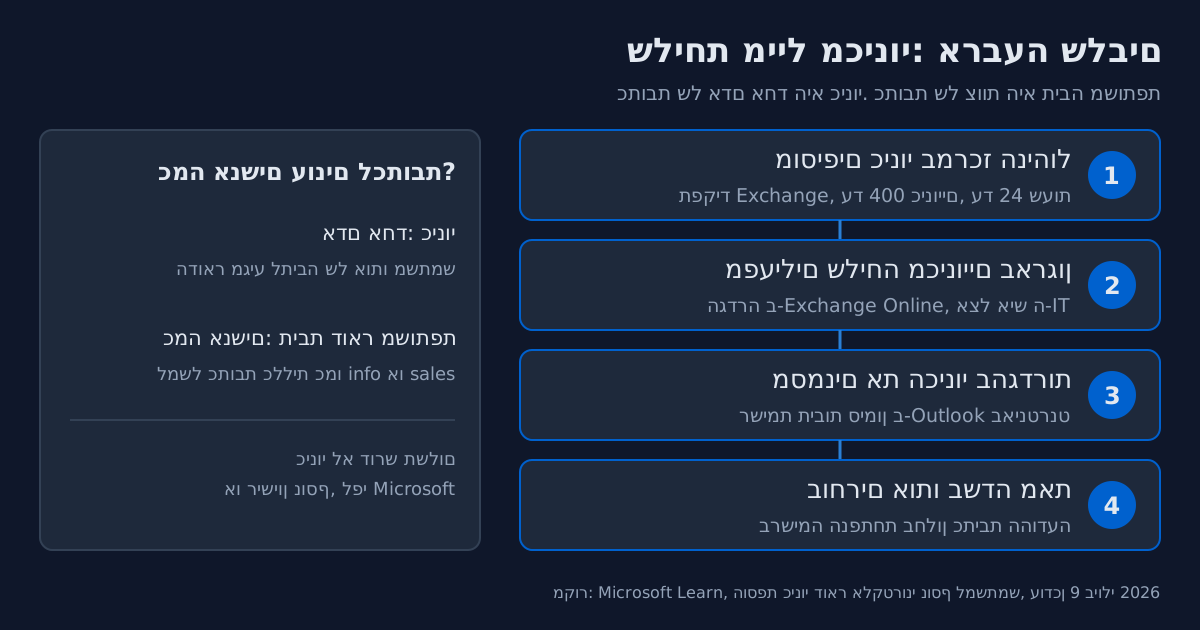
התרשים מראה את אותה החלטה בצעדים: אם אדם אחד עונה לכתובת, הולכים על כינוי, ועוברים ארבעה שלבים עד שהוא מופיע בשדה מאת. אם כמה אנשים עונים לה, Microsoft מפנה לתיבת דואר משותפת. וההחלטה הזו כדאי שתתקבל לפני שמדפיסים את הכתובת על כרטיס ביקור. כתובת שעוברת מאדם אחד לצוות שלם היא בדיוק הרגע שבו כינוי מפסיק להתאים.
איך מוסיפים כינוי למשתמש במרכז הניהול של Microsoft 365?
במרכז הניהול של Microsoft 365 נכנסים למשתמשים ואז פעילים, בוחרים את המשתמש, ותחת כינויים בוחרים ניהול שם משתמש והודעות דואר אלקטרוני. מוסיפים את הכינוי בשדה שם משתמש, בוחרים תחום, בוחרים הוסף ואז שמור שינויים. לפי Microsoft, ניהול כינויים דורש תפקיד ניהולי מבוסס Exchange, למשל מנהל Exchange.
אם אתם מחזיקים את חשבון הניהול של העסק, זה שלב שאפשר לעשות לבד. אלה השלבים, לפי עמוד התיעוד של Microsoft בעברית:
- במרכז הניהול, עוברים לדף משתמשים ואז פעילים.
- בדף משתמשים פעילים, בוחרים את המשתמש שרוצים לנהל.
- תחת כינויים, בוחרים ניהול שם משתמש והודעות דואר אלקטרוני.
- בשדה שם משתמש מקלידים את הכינוי החדש, בוחרים תחום ובוחרים הוסף.
- בוחרים שמור שינויים.
שלושה דברים ש-Microsoft מציינת באותו עמוד. האפשרות לא תופיע אם למשתמש לא הוקצה רישיון. הכינוי חייב להסתיים בתחום מהרשימה הנפתחת, ודומיין שלא מופיע בה צריך קודם להוסיף ל-Microsoft 365. ועדכון של כינוי חדש עשוי להימשך עד 24 שעות.
אם אתם לא בטוחים למי בעסק יש תפקיד ניהול ב-Microsoft 365, זו שאלה של הרשאות, ופירטנו אותה במדריך על ניהול הרשאות משתמשים בעסק.
איך בוחרים את הכינוי בשדה מאת?
ב-Outlook באינטרנט, אחרי שהשליחה מכינויים הופעלה בארגון, מופיעה בהגדרות של Outlook רשימת תיבות סימון, אחת לכל כינוי. מסמנים את הכינוי שרוצים לשלוח ממנו, והוא נכנס לרשימה הנפתחת מאת בחלון כתיבת ההודעה. משם בוחרים אותו כמו כל כתובת אחרת ושולחים. כך זה מתועד בעמוד של Microsoft על הוספת כינויים.
עמוד הכינויים של Microsoft מתעד את השליחה מכינוי ב-Outlook באינטרנט. מי שעובדים ב-Outlook לשולחן העבודה צריכים קודם לראות את השדה מאת. לפי עמוד התמיכה של Microsoft בעברית על שינוי החשבון שממנו נשלחת הודעה, ב-Outlook החדש עבור Windows וב-Outlook הקלאסי:
- פותחים הודעת דואר אלקטרוני חדשה.
- אם השדה מאת לא מופיע, בוחרים אפשרויות, ואז הצג מאת בקבוצה הצגת שדות ברצועת הכלים.
- בחלון ההודעה, מעל הלחצן אל, בוחרים מאת.
- בוחרים את הכתובת שממנה רוצים לשלוח.
אותו עמוד מסביר שהלחצן מאת חסר בדרך כלל כשיש בפרופיל Outlook חשבון דואר אחד בלבד. הוא מדבר על חשבונות, לא על כינויים. אם הכינוי לא מופיע ברשימה של מאת ב-Outlook לשולחן העבודה, שלחו את ההודעה מ-Outlook באינטרנט, שם Microsoft מתעדת את הבחירה בכינוי.
מאיזו כתובת יוצאת התשובה כשכותבים לכינוי?
לפי Microsoft, הכתובת שממנה יוצאת תשובה תלויה בגרסת Outlook. Outlook באינטרנט משיב מהכינוי שאליו הגיעה ההודעה. Outlook לשולחן העבודה משיב מהכתובת הראשית של המשתמש. כלומר, אותה מנהלת חשבונות שעונה ללקוח בבוקר מ-Outlook לשולחן העבודה, ובערב מ-Outlook באינטרנט, עשויה לשלוח לו תשובות משתי כתובות שונות.
זה לא נראה כמו בעיה גדולה עד שזה קורה. הלקוח עונה לכתובת האישית, מוסיף אותה לאנשי הקשר, ובפעם הבאה שהעובדת בחופשה, המייל שלו נוחת בתיבה שאף אחד לא בודק.
מה עושים בפועל:
- לפני ששולחים תשובה, מסתכלים על השדה מאת. זו הבדיקה היחידה שתופסת את הטעות לפני שהיא יוצאת.
- מי שעונה הרבה מכינוי, עדיף שיעבוד מ-Outlook באינטרנט, שם לפי Microsoft התשובה יוצאת מהכינוי שאליו הגיעה ההודעה.
- אם הכתובת צריכה להמשיך לעבוד גם כשהעובד לא נמצא, זה סימן שהיא שייכת לצוות, וכדאי לחשוב שוב על תיבת דואר משותפת.
למה הכינוי לא מופיע או לא עובד?
לפי Microsoft, יש כמה סיבות מתועדות. האפשרות לנהל כינויים לא מופיעה כשלמשתמש לא הוקצה רישיון. כינוי חדש עשוי להופיע רק אחרי עד 24 שעות. כשהמשתמש מסונכרן מ-Active Directory מקומי, מוסיפים את הכינוי שם ולא במרכז הניהול. ומי שקנה את המנוי דרך GoDaddy או שותף אחר, משנה את הכתובת הראשית דרך המסוף של השותף.
לפי הסימנים, ככה מזהים איפה הבעיה:
- אין את האפשרות ניהול שם משתמש והודעות דואר אלקטרוני. בודקים שלמשתמש יש רישיון. בלי רישיון, לפי Microsoft, האפשרות לא תופיע.
- הוספתם כינוי ומיילים אליו עוד לא מגיעים. מחכים. לפי Microsoft, עדכון של כינוי חדש עשוי להימשך עד 24 שעות.
- מופיעה הודעה שהמשתמש מסונכרן עם Active Directory המקומי. את הכינוי מוסיפים בשרת ה-Active Directory של המשרד, ומחכים שהשינוי יסונכרן ל-Microsoft Entra ID. זו עבודה לאיש ה-IT.
- הכינוי מקבל מיילים, אבל לא מופיע ברשימה של מאת. כנראה שהשליחה מכינויים עוד לא הופעלה בארגון, או שאתם ב-Outlook לשולחן העבודה. בודקים קודם ב-Outlook באינטרנט.
- רוצים להפוך את הכינוי לכתובת הראשית, והמנוי נקנה דרך GoDaddy או שותף אחר. לפי Microsoft, את זה לא עושים במרכז הניהול של Microsoft 365, אלא במסוף הניהול של השותף.
מה לבקש מאיש ה-IT?
את הוספת הכינוי אפשר לעשות לבד, אם יש לכם חשבון ניהול. מאיש ה-IT מבקשים את מה שנקבע ברמת הארגון או בשרתים: להפעיל את השליחה מכינויים ב-Exchange Online, להוסיף כינויים למשתמשים שמסונכרנים מ-Active Directory מקומי, ולהחליט איתכם אילו כתובות יהיו כינויים ואילו תיבות דואר משותפות. אלה הבקשות, בניסוח שאפשר להעביר כמו שהוא:
- בקשו להפעיל בארגון את השליחה מכינויים ב-Exchange Online. Microsoft מתעדת את ההגדרה בעמוד על הוספת כינוי דואר אלקטרוני למשתמש.
- אם המשתמשים מסונכרנים משרת Active Directory במשרד, בקשו להוסיף את הכינוי שם, ולוודא שהשינוי הגיע ל-Microsoft Entra ID.
- בקשו רשימה של כל הכינויים שקיימים היום בארגון, ולמי כל אחד שייך. כתובת שאף אחד לא זוכר שהיא קיימת היא כתובת שאף אחד לא קורא.
- אם יש כתובת שכמה אנשים עונים לה, בקשו לבדוק אם נכון להעביר אותה לתיבת דואר משותפת.
אם אתם עוד בשלב שבו בוחרים בין פלטפורמות הדואר, ההשוואה המלאה נמצאת במדריך על Microsoft 365 מול Google Workspace. ואם הכתובת החדשה תשמש גם לשליחת קבצים ללקוחות, כדאי לקרוא את המדריך על שיתוף קבצים ב-OneDrive עם לקוח. את התמונה הרחבה של ניהול המשתמשים, הכתובות וההרשאות תמצאו בעמוד Microsoft 365 לעסקים.
ושאלה אחת בשבילכם: כמה כתובות של העסק מקבלות היום מיילים, ואף אחד לא עונה מהן?
שאלות נפוצות
אפשר לשלוח מייל מכינוי ב-Outlook בלי איש IT?
חלקית. את הכינוי עצמו מוסיף מנהל עם תפקיד ניהולי מבוסס Exchange במרכז הניהול של Microsoft 365, ואם החשבון הזה אצלכם, אפשר לעשות את זה לבד. את השליחה מכינויים מפעילים ברמת הארגון ב-Exchange Online, וזו בדרך כלל עבודה לאיש ה-IT. אחרי זה, לפי Microsoft, כל משתמש מסמן את הכינוי בהגדרות Outlook באינטרנט.
כמה כינויים אפשר להוסיף למשתמש ב-Microsoft 365?
לפי Microsoft, אפשר ליצור עד 400 כינויים למשתמש, ולא נדרשים תשלומים או רישיונות נוספים. הכינוי חייב להסתיים בתחום שמופיע ברשימה הנפתחת במרכז הניהול, כלומר בדומיין שכבר מחובר ל-Microsoft 365. עדכון של כינוי חדש עשוי להימשך עד 24 שעות, ולכן כדאי להוסיף אותו יום לפני שמתחילים לפרסם את הכתובת.
מה ההבדל בין כינוי דואר אלקטרוני לתיבת דואר משותפת?
כינוי הוא כתובת נוספת של משתמש אחד, ודואר שנשלח אליו מגיע לתיבה של אותו משתמש. תיבת דואר משותפת מתאימה, לפי Microsoft, כשכמה אנשים צריכים לנהל את הדואר שנשלח לכתובת אחת, כמו info או sales. אם כתובת צריכה להמשיך לעבוד גם כשהעובד בחופשה, היא כנראה שייכת לתיבה משותפת.
למה התשובה שלי יוצאת מהכתובת הראשית ולא מהכינוי?
לפי Microsoft, זה תלוי בגרסת Outlook. Outlook באינטרנט משיב מהכינוי שאליו הגיעה ההודעה, ו-Outlook לשולחן העבודה משיב מהכתובת הראשית. לכן מי שעונה הרבה מכינוי עדיף שיעבוד מ-Outlook באינטרנט, ובכל מקרה יסתכל על השדה מאת לפני שהוא שולח תשובה ללקוח.
למה אין לי את האפשרות לנהל כינויים במרכז הניהול?
שתי סיבות מתועדות. לפי Microsoft, ניהול כינויים דורש תפקיד ניהולי מבוסס Exchange, כמו מנהל Exchange, כך שחשבון בלי התפקיד הזה לא יוכל לבצע אותו. ובנוסף, האפשרות ניהול שם משתמש והודעות דואר אלקטרוני לא מופיעה כשלמשתמש שבוחרים לא הוקצה רישיון. בודקים את שני הדברים, ואם הכול תקין, פונים לאיש ה-IT.
מקורות
- הוספת כינוי דואר אלקטרוני נוסף עבור משתמש מנוי עסקי של Microsoft 365, Microsoft Learn, עודכן 9 ביולי 2026.
- שינוי החשבון המשמש לשליחת הודעות דואר אלקטרוני, Microsoft Support, עודכן 8 באוקטובר 2026.
רוצים לסדר את הכתובות, הכינויים וההרשאות של העסק ב-Microsoft 365?
המומחים שלנו ב-SouliTek ישמחו לבצע סקירה מקצועית ולהתאים עבורכם תוכנית פעולה.

יוצא עולם הסייבר ההתקפי עם למעלה מ-10 שנות ניסיון בשירותי IT לארגונים. מוביל את SouliTek במתן שירותי מחשוב מנוהלים ואבטחת מידע לעסקים קטנים ובינוניים בישראל.