קליק ימני ב-Windows 11 פותח תפריט מקוצר, והפקודות של תוכנות כמו 7-Zip מחכות מאחורי Show more options. פקודה אחת ב-Registry מחזירה את התפריט הקלאסי, ופקודה אחת מבטלת אותה.
⚡ TL;DR, תקציר מהיר
מה השתנה: Windows 11 מציג בקליק ימני תפריט מקוצר. התפריט המלא, עם הפקודות של תוכנות ותיקות, נפתח רק דרך Show more options.
הפתרון: שלוש שורות ב-Command Prompt מחזירות את התפריט הקלאסי, בלי תוכנה, בלי הרשאות מנהל ובלי הפעלה מחדש של המחשב.
בלי לשנות כלום: Shift ביחד עם קליק ימני פותח את התפריט המלא ישר.
איך חוזרים: שלוש שורות אחרות מוחקות את המפתח ומחזירות את התפריט של Windows 11.
איך מחזירים את תפריט הקליק הימני הישן ב-Windows 11?
מריצים פקודה אחת ב-Registry מתוך שורת הפקודה, ומפעילים מחדש את סייר הקבצים. מאותו רגע, קליק ימני ב-Windows 11 פותח את התפריט הקלאסי המלא, כולל הפקודות של 7-Zip ושל תוכנות אחרות, בלי לעבור דרך Show more options (בממשק בעברית: הצג אפשרויות נוספות). לא צריך להוריד תוכנה, לא צריך הרשאות מנהל ולא צריך להפעיל את המחשב מחדש. וחוזרים אחורה בפקודה אחת.
ה-Registry הוא מאגר הרישום של Windows, המקום שבו נשמרות ההגדרות של המערכת ושל כל משתמש. השינוי נכתב בחלק ששייך למשתמש המחובר (HKEY_CURRENT_USER), ולכן הוא חל רק עליו ולא על משתמשים אחרים באותו מחשב.
ואם צריך את התפריט המלא רק מדי פעם, יש גם דרך בלי לשנות כלום. לפי עמוד קיצורי המקלדת של Microsoft, Shift ביחד עם קליק ימני בסייר הקבצים פותח ישר את התפריט של Show more options. הטבלה מסכמת את כל הדרכים:
| הדרך | מה מקבלים | מה עושים | איך חוזרים |
|---|---|---|---|
| ללחוץ על Show more options (הצג אפשרויות נוספות) | את התפריט המלא, אחרי לחיצה נוספת | כלום, זו ברירת המחדל | אין ממה לחזור |
| Shift ביחד עם קליק ימני | את התפריט המלא ישר | להחזיק Shift בכל פעם | אין ממה לחזור |
| Shift+F10 על קובץ מסומן | את התפריט המלא ישר, מהמקלדת | לסמן קובץ וללחוץ על הצירוף | אין ממה לחזור |
| פקודה ב-Registry | את התפריט המלא תמיד, בקליק ימני רגיל | להריץ שלוש שורות פעם אחת | שלוש שורות שמוחקות את המפתח |
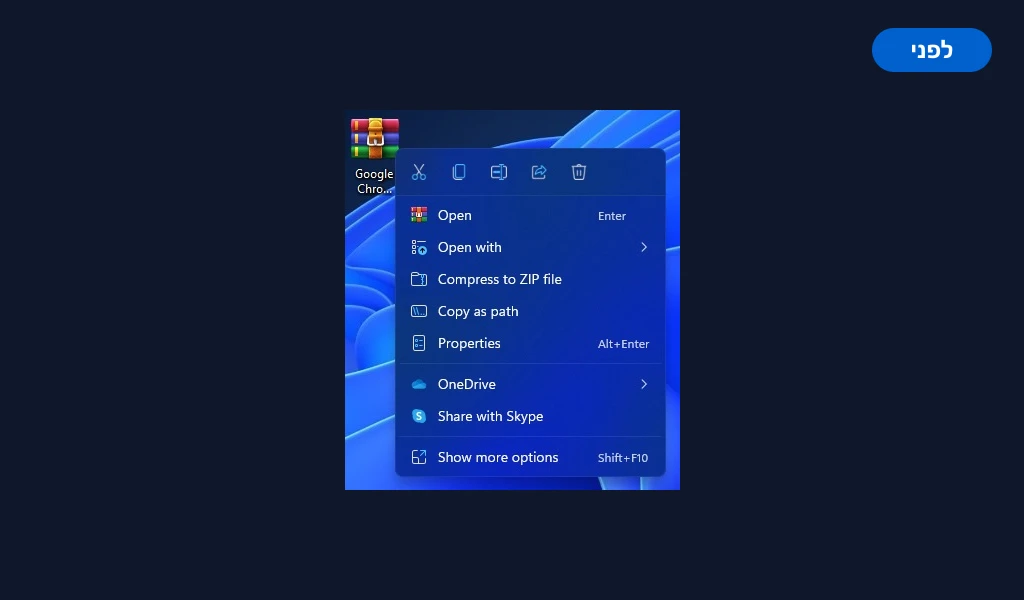
ככה נראה היום קליק ימני על קובץ ב-Windows 11. למעלה שורת סמלים לגזירה, העתקה, שינוי שם, שיתוף ומחיקה. מתחתיה כמה פקודות נפוצות, כמו Open with ו-Compress to ZIP file, ובתחתית Show more options, עם הקיצור Shift+F10 לידה. כל השאר, כולל הפקודות שתוכנות ותיקות מוסיפות לתפריט, נמצא מאחורי הלחיצה הזו.
למה Windows 11 מסתיר חלק מהפקודות?
כי Microsoft בנתה את התפריט מחדש. לפי הפוסט של צוות Windows למפתחים מיולי 2021, התפריט הישן גדל 20 שנה בלי סדר, מאז Windows XP, ותוכנות הוסיפו לו פקודות כרצונן. בתפריט החדש תוכנות מוסיפות פקודות בשיטת הרחבה חדשה (IExplorerCommand). לפי אותו פוסט, Show more options טוען את התפריט של Windows 10 כמו שהוא, בשביל פקודות שבשימוש נדיר ובשביל תוכנות שעוד לא עברו לשיטה החדשה.
Microsoft גם כותבת שאף פקודה לא הוסרה לגמרי. הפקודות רק זזו צעד אחד אחורה.
בפועל, צעד אחד אחורה מורגש. חילוץ קובץ ZIP עם 7-Zip או פתיחת תיקייה בעורך קוד, פעולות שאנשים עושים עשרות פעמים ביום, דורשות עכשיו לחיצה נוספת בכל פעם. מי שעובד ככה כל היום מרגיש את זה מהר.
איך מחזירים את התפריט הקלאסי, צעד אחר צעד?
פותחים את שורת הפקודה של Windows (Command Prompt), מדביקים שלוש שורות ולוחצים Enter. השורה הראשונה יוצרת מפתח ריק ב-Registry של המשתמש. השתיים האחרות סוגרות את סייר הקבצים ומפעילות אותו מחדש, כדי שהשינוי ייכנס לתוקף מיד. לא צריך להריץ כמנהל, כי השינוי נכתב רק בחלק של המשתמש המחובר.
- לחצו על Start, הקלידו cmd ופתחו את Command Prompt (בממשק בעברית: שורת הפקודה).
- העתיקו את שלוש השורות האלה והדביקו אותן בחלון:
reg add "HKCU\Software\Classes\CLSID\{86ca1aa0-34aa-4e8b-a509-50c905bae2a2}\InprocServer32" /f /ve
taskkill /f /im explorer.exe
start explorer.exe
אחרי ההדבקה:
- אם השורה האחרונה נשארה ממתינה, לחצו Enter.
- שורת המשימות תיעלם לשנייה ותחזור. חלונות פתוחים של סייר הקבצים ייסגרו, ושאר התוכנות ימשיכו לרוץ כרגיל.
- לחצו קליק ימני על קובץ או תיקייה. התפריט הקלאסי חזר.
מה כל שורה עושה, בשפה פשוטה. השורה הראשונה יוצרת את המפתח ומשאירה את הערך שלו ריק. לפי התיעוד של Microsoft לפקודה reg add, הפרמטר /ve יוצר ערך ריק, והפרמטר /f מדלג על שאלת האישור. השורה השנייה סוגרת את סייר הקבצים, והשלישית מפעילה אותו מחדש.
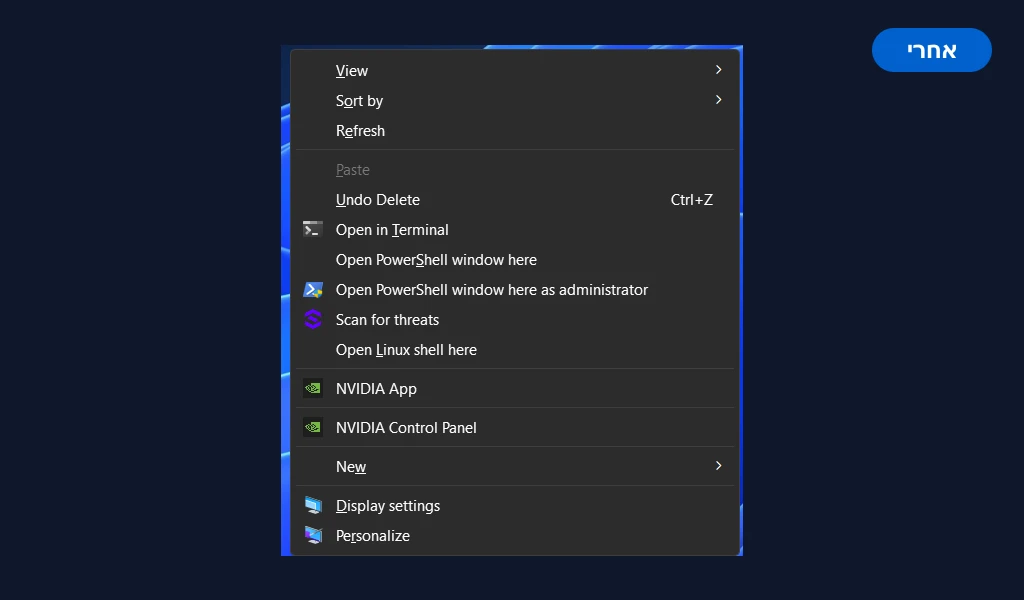
כך נראה קליק ימני על שולחן העבודה אחרי הפקודה: תפריט אחד ארוך, בלי Show more options. פקודות שתוכנות מוסיפות, כמו Open PowerShell window here או NVIDIA Control Panel, מופיעות ישר בתפריט. אותו דבר קורה בקליק ימני על קובץ או תיקייה, כולל הפקודות של 7-Zip ושל VS Code, אם התוכנות מותקנות אצלכם.
איך חוזרים לתפריט של Windows 11?
מוחקים את המפתח שנוצר ומפעילים מחדש את סייר הקבצים. פותחים שוב את Command Prompt, מדביקים את שלוש השורות שלמטה ולוחצים Enter. אחרי שסייר הקבצים עולה מחדש, הקליק הימני חוזר לתפריט המקוצר של Windows 11, עם Show more options בתחתית, בדיוק כמו לפני השינוי.
reg delete "HKCU\Software\Classes\CLSID\{86ca1aa0-34aa-4e8b-a509-50c905bae2a2}" /f
taskkill /f /im explorer.exe
start explorer.exe
הפקודה מוחקת רק את המפתח שהפקודה הקודמת יצרה, ולא נוגעת בשום הגדרה אחרת.
מה עושים אם משהו לא עבד?
שלושה דברים יכולים להשתבש: שורת המשימות לא חוזרת אחרי שסייר הקבצים נסגר, התפריט נשאר כמו שהיה, או ששורת הפקודה לא נפתחת בכלל. אף אחד מהם לא דורש להפעיל את המחשב מחדש, ואף אחד מהם לא משאיר את המחשב במצב שאי אפשר לחזור ממנו. הנה מה עושים בכל מקרה:
- שורת המשימות לא חזרה. לחצו Ctrl+Shift+Esc כדי לפתוח את מנהל המשימות, בחרו Run new task, הקלידו explorer.exe ולחצו Enter. סייר הקבצים ושורת המשימות יעלו מחדש.
- התפריט לא השתנה. בדקו שהשורה הראשונה החזירה הודעה שהפעולה הושלמה בהצלחה. אם הופיעה שגיאה, העתיקו שוב את השורה כולה, כולל המירכאות והסוגריים המסולסלים, והריצו את שלוש השורות מחדש.
- שורת הפקודה לא נפתחת. אם מופיעה הודעה שמנהל המערכת חסם את Command Prompt, זו מדיניות של העסק ולא תקלה. פנו למי שמנהל את המחשבים, והוא יכול להפיץ את השינוי בעצמו.
האם זה בטוח לעשות במחשבים של העסק?
כן, במגבלות ברורות. השינוי נכתב רק בחלק של ה-Registry ששייך למשתמש המחובר, לא דורש הרשאות מנהל, ונמחק בפקודה אחת. מצד שני, זו לא הגדרה ש-Windows מציעה. אין לה מתג בהגדרות של Windows, ולכן אין התחייבות שהיא תמשיך לעבוד אחרי עדכון גרסה. במחשבים של העסק כדאי לתאם אותה עם מי שמנהל אותם.
שלושה דברים שכדאי לדעת לפני שמריצים את זה במשרד:
- זה לכל משתמש בנפרד. עובד שמתחבר לאותו מחשב עם משתמש משלו יקבל את התפריט של Windows 11.
- זה לכל מחשב בנפרד. בעסק עם עשרות מחשבים, הרצה ידנית על כל אחד היא בזבוז זמן. מי שמנהל את המחשבים יכול להפיץ את אותו מפתח לכל המשתמשים בבת אחת, דרך Group Policy או מערכת ניהול מרכזית, ולבטל אותו באותה דרך.
- אחרי עדכון גרסה גדול כדאי לבדוק. אם הקליק הימני חזר לתפריט המקוצר, מריצים שוב את הפקודה. עדכוני גרסה מגיעים בקצב קבוע, וגרסה ישנה יוצאת מתמיכה, כמו שמוסבר בסיום התמיכה ב-Windows 11 24H2.
מחשבים שעדיין רצים על Windows 10 לא צריכים את כל זה, שם התפריט עוד הקלאסי. הם צריכים החלטה אחרת לגמרי, וWindows 10 ESU לעסקים מסביר מה האפשרויות.
שינוי קטן כמו הזה הוא בדיוק סוג ההגדרה שכדאי לעשות פעם אחת לכל העסק, יחד עם ניהול עדכונים מסודר, ולא שכל עובד יחפש פקודות ברשת. אם אין אצלכם מי שמנהל את המחשבים בצורה מרכזית, שירות IT מנוהל הוא המקום להתחיל בו.
שאלות נפוצות
מה זה Show more options בקליק ימני?
זו השורה האחרונה בתפריט הקליק הימני של Windows 11, ובממשק בעברית היא נקראת הצג אפשרויות נוספות. לפי Microsoft, היא טוענת את התפריט של Windows 10 כמו שהוא, עם פקודות שבשימוש נדיר ועם פקודות של תוכנות שעוד לא עברו לשיטת ההרחבה החדשה. אותו תפריט נפתח ישר גם ב-Shift ביחד עם קליק ימני.צריך להפעיל את המחשב מחדש אחרי השינוי?
לא. שתי השורות האחרונות בפקודה סוגרות את סייר הקבצים ומפעילות אותו מחדש, וזה מספיק כדי שהתפריט הקלאסי יופיע. שורת המשימות נעלמת לשנייה וחוזרת, וחלונות פתוחים של סייר הקבצים נסגרים. תוכנות אחרות, כמו הדפדפן או Word, ממשיכות לרוץ כרגיל. אחר כך פותחים מחדש את התיקיות שהיו פתוחות, וממשיכים לעבוד.צריך הרשאות מנהל כדי להריץ את הפקודה?
לא. הפקודה כותבת ל-HKEY_CURRENT_USER, החלק של ה-Registry ששייך למשתמש המחובר, ולכתוב שם לא דורש הרשאות מנהל. זו גם הסיבה שהשינוי חל רק על המשתמש שהריץ אותה. משתמש אחר באותו מחשב ימשיך לראות את התפריט של Windows 11 עד שיריץ את הפקודה בעצמו.יש דרך להגיע לתפריט הישן בלי לשנות את ה-Registry?
כן. לפי עמוד קיצורי המקלדת של Microsoft, Shift ביחד עם קליק ימני בסייר הקבצים פותח ישר את התפריט של Show more options. גם Shift+F10 על קובץ מסומן פותח אותו, לפי הפוסט של צוות Windows למפתחים. זה פתרון טוב למי שצריך את התפריט המלא רק מדי פעם ולא רוצה לשנות הגדרות.האם התפריט הקלאסי ישרוד עדכון של Windows?
אין על זה התחייבות. זו לא הגדרה ש-Windows מציעה בהגדרות, ולכן עדכון גרסה יכול לשנות את ההתנהגות. אם אחרי עדכון הקליק הימני חזר לתפריט המקוצר, מריצים שוב את אותן שלוש שורות. ואם רוצים לחזור לתפריט של Windows 11, שלוש שורות אחרות מוחקות את המפתח.אפשר להריץ את זה על כל המחשבים במשרד בבת אחת?
כן, אבל לא דרך הפקודה הזו, שפועלת רק על המשתמש שמריץ אותה. מי שמנהל את המחשבים יכול להפיץ את אותו מפתח Registry לכל המשתמשים דרך Group Policy או מערכת ניהול מרכזית, ולבטל אותו באותה דרך. כך כל עובד מקבל את אותו תפריט, גם במחשב חדש וגם כשמשתמש חדש מתחבר.מקורות
- Microsoft, Windows Developer Blog: Extending the Context Menu and Share Dialog in Windows 11, 19 ביולי 2021. למה התפריט נבנה מחדש, ש-Show more options טוען את התפריט של Windows 10 כמו שהוא, ו-Shift+F10.
- Microsoft Support, Keyboard shortcuts in Windows. Shift ביחד עם קליק ימני בסייר הקבצים פותח את Show more options, ו-Shift+F10 פותח את התפריט של הפריט המסומן.
- Microsoft Learn, reg add. מה עושים הפרמטרים /ve ו-/f.
רוצים שהמחשבים בעסק יוגדרו פעם אחת ולכולם?
המומחים שלנו ב-SouliTek ישמחו לבצע סקירה מקצועית ולהתאים עבורכם תוכנית פעולה.

יוצא עולם הסייבר ההתקפי עם למעלה מ-10 שנות ניסיון בשירותי IT לארגונים. מוביל את SouliTek במתן שירותי מחשוב מנוהלים ואבטחת מידע לעסקים קטנים ובינוניים בישראל.